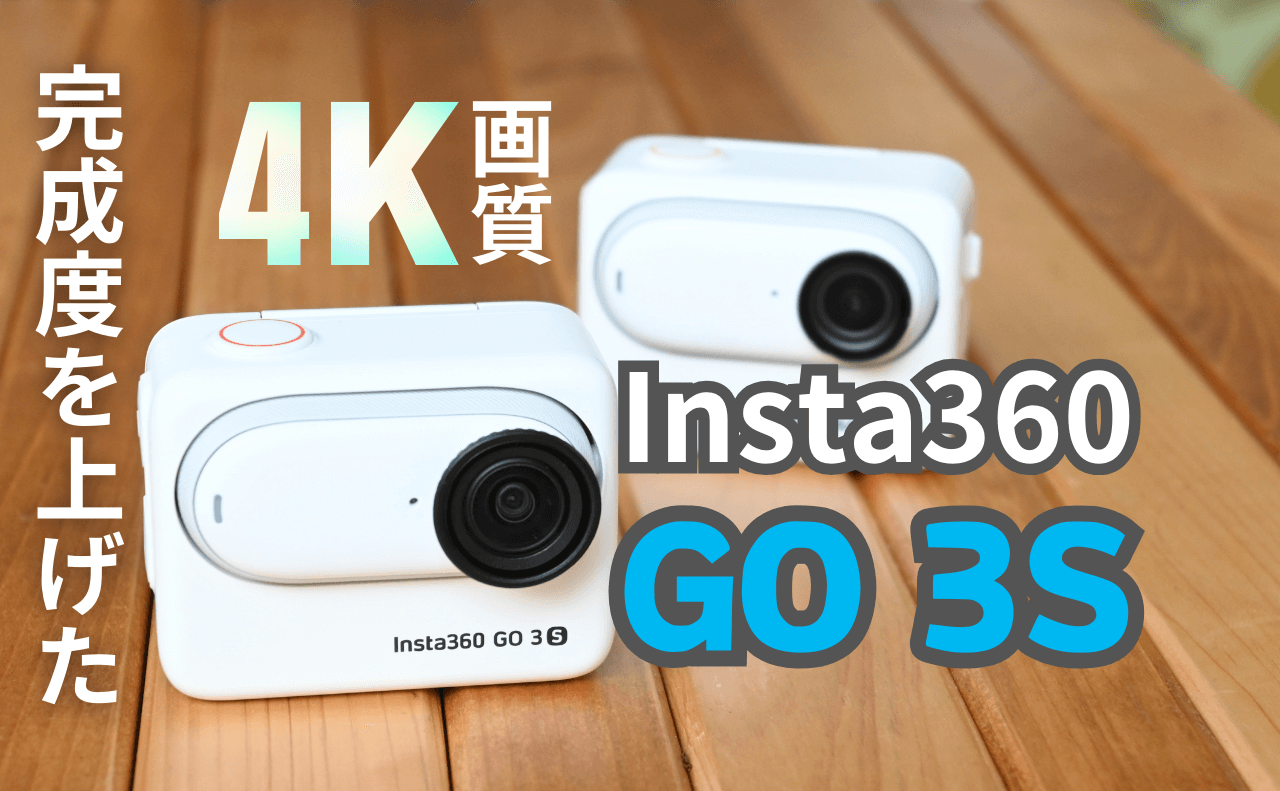
GO 3Sが発売
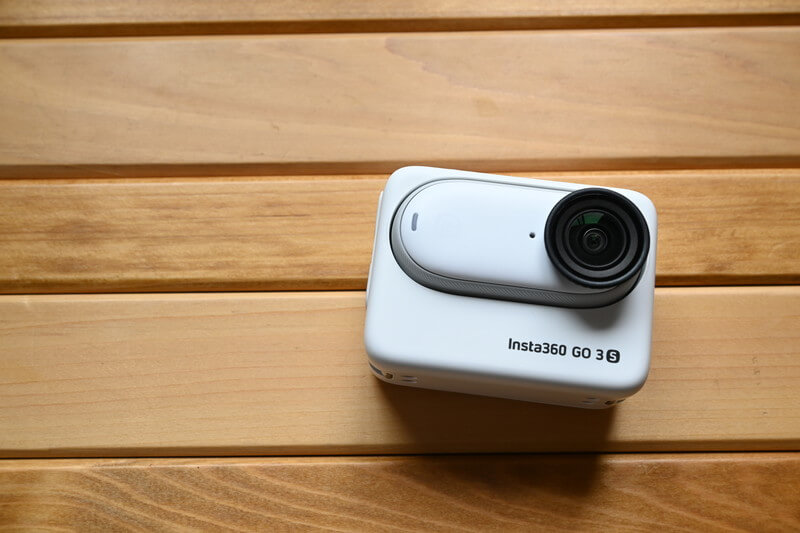
発売日は2024年 6月13日 22時、GO 3の後続機となるGO 3SがInsta360から発表となりましたね!
今回はGO 4ではなくGO 3Sという事で、GO 3のデザインや使いやすさをそのままに、画質や使いやすさをアップデートした機種として登場しました。
以下でGO 3Sについてのレビューと詳しい解説をしていきますが、まずはざっくり、GO 3を含めたGO 3Sのポイントを押さえておこうかと思います!
- 親指サイズの超小型カメラ
- GO 3よりアップデートした4K動画
- ハンズフリーのマグネットマウント
- 旅先に最適なサイズ感とバッテリー容量
- ペットや子供と相性が良い
親指サイズの超小型カメラ
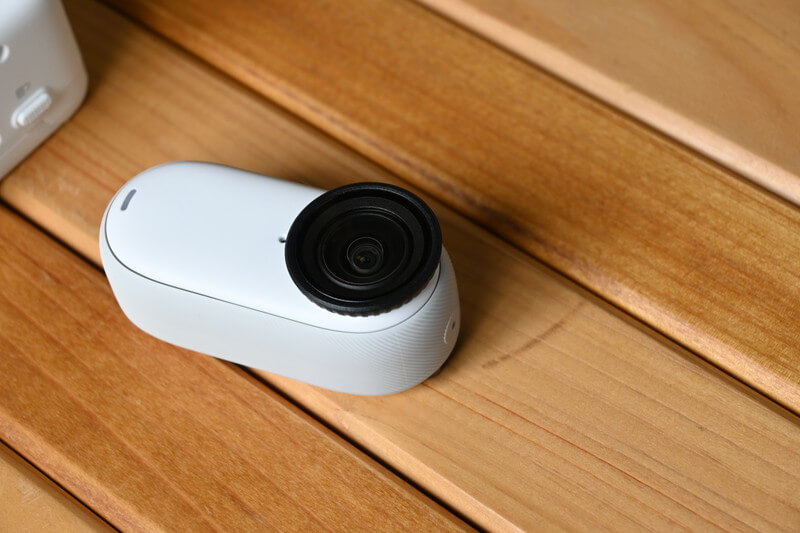
親指サイズの超小型カメラとして誕生したGOシリーズは、3代目のGO 3でフリップ式のスクリーンを手に入れました。
帽子やシャツに取り付けられるという手軽さと、操作性の良いスクリーンの両方を持ち合わせることで、どこにでも持ち歩ける唯一無二のカメラとして、Insta360の中でも人気カメラシリーズです。
GO 3よりアップデートした4K動画
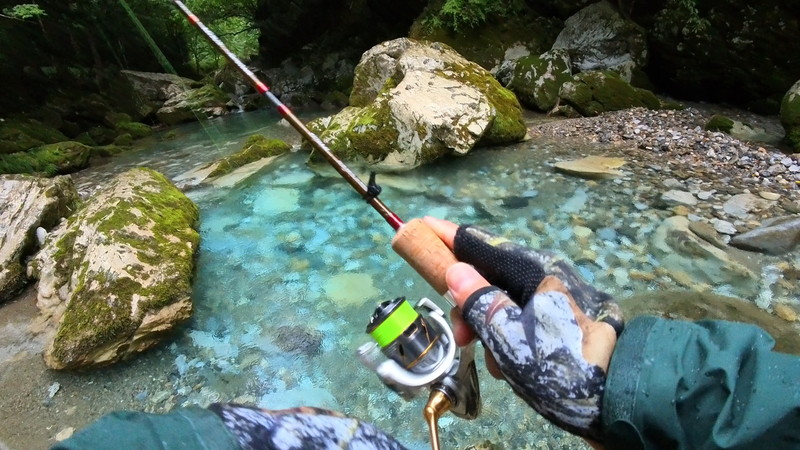
GO 3では2.7K撮影だったところ、今回GO 3Sでは4K撮影が可能に。
これで、スペック的にも他のアクションカメラと対等な関係に出れるようになりました。
もちろん実質的な画質もちゃんとGO 3より良くなっていましたし、その他便利機能も付属した、使いやすいカメラにアップグレードしていましたよ!
ハンズフリーのマグネットマウント
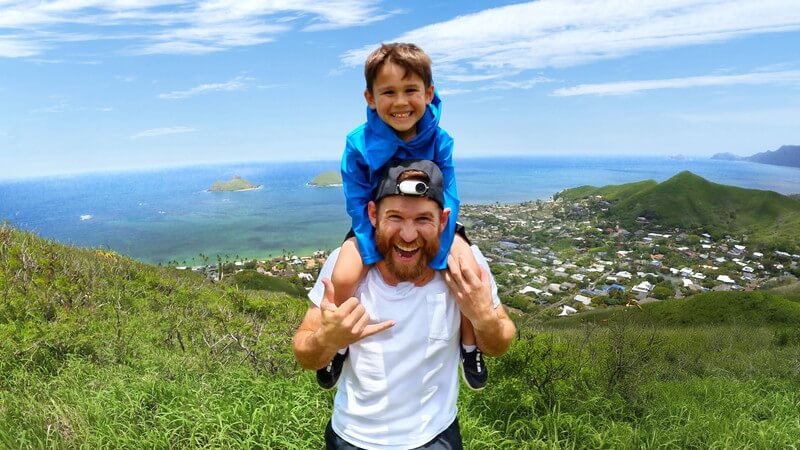
従来のアクションカメラのように、ヘルメットにネジを使って止める、と言った大掛かりな装備では無く、マグネットで取り付けられる手軽さが、このシリーズの人気の理由ですね。
私服にも馴染むハンズフリーアクセサリーですが、こちらも仕様が若干マイナーチェンジして、より使いやすいものになっていました。
Insta360は細かいアップデートを頻繁にする企業ですので、付属アクセサリーについても必見です!
旅先に最適なサイズ感とバッテリー容量
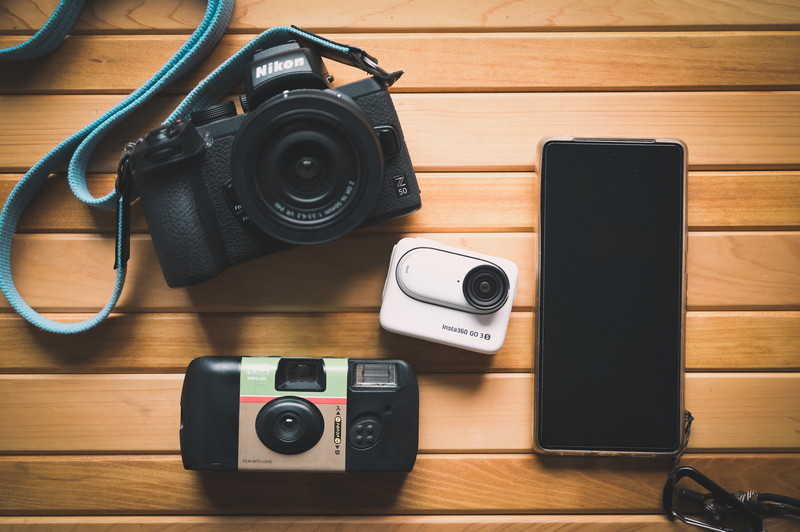
メインカメラとしての性能を持ちながらも、その小ささゆえにサブカメラとしての人気もあったGOシリーズのカメラ。
フリップスクリーンを活かした自撮り撮影や、ポケットに入れておける手軽さなど、ちょっとした旅行に持っていきやすいカメラですね。
ペットや子供と相性が良い
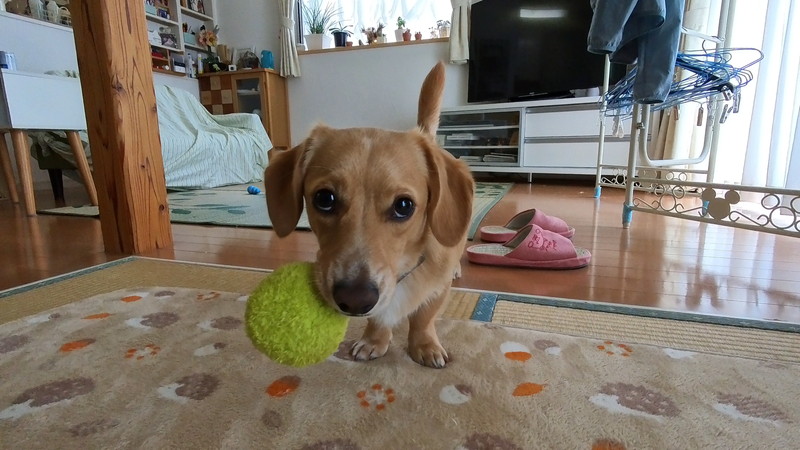
GO 3で案外人気があったのが、ペットや子供目線の動画が撮影できるという事でした。
軽くて手軽な製品ゆえの利田ですね。
GO 3ベースでより画質が良くなったGO 3Sですので、家庭にペットやお子さんがいる家庭にも人気が出るはず!
Insta360無料特典のお知らせ!
Insta360製品を購入する際は、公式サイトからの購入がお得です!
X4やAce Pro 2を購入の際に、当サイト限定のリンクをご利用の場合に限り、それぞれ対応する無料特典が付いてきます!
また製品によっては割引が実施されているので、この機会に是非どうぞ!
| 製品名 | 販売価格 | 無料特典 |
|---|---|---|
| X4 | ¥67,800 | 114㎝自撮り棒 |
| X3 | ¥45,500 | 114㎝自撮り棒 |
| Ace Pro 2 | ¥64,800 | 多機能自撮り棒 |
| Ace Pro | ¥44,700 | スクリーンプロテクター |
| GO 3S | ¥61,800 | 収納ケース |
\ 無料特典付きリンクはコチラ /
※リンクからのみ無料特典が反映されるので、移動後は「無料のギフト」と書いてあるかチェックをお願いします。
Insta360 GO 3Sとは?
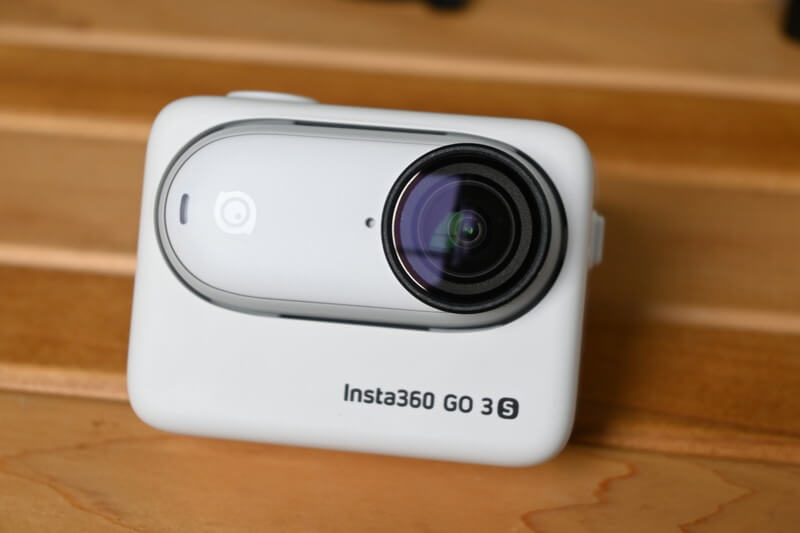
20gのボディでブレない瞬間を
というキャッチコピーで始まった、親指サイズの小型カメラのGOシリーズで、人気の3代目「GO 3」のマイナーチェンジ版として発売されたのがGO 3Sです。
発売日は2024年6月16日で、GO 3からおおよそ1年経過した頃の発売となりました。
GO 3でフリップスクリーンを搭載し、小型軽量と使いやすさを同時に備えた完成品かと思っておりましたが、GO 3Sで待望の4K解像度を搭載しました!
といったニュアンスが正しいでしょうか?
いずれにせよ、マグネットで手軽に扱える感じはそのままに、よりクオリティを上げてきた正当進化といった感じですね!
GO 3と見た目も大きさも同じアクションポットで中身がちょっと違うだけですので、どうやらカメラは互換性がある(カメラのみ購入可)だそうです。
GO 3Sの評価
- 小さくて軽い!
- マウントがさらに使いやすくなった
- 私服でも目立たない
- 編集が楽になった
- 夜間の動画性能はまだまだ
- モニターの鮮明度
GO 3Sは、旅行に使ってもアクションカメラとして使うにも、非常に使いやすいカメラだと感じます。
マグネットを使用した簡単な取り付けや、フリップスクリーンを活かした撮影や画面の確認など、とにかく手軽さがウリでした。
それが今回4K撮影を搭載し、より綺麗で鮮明な撮影が出来るようになった、非常に評価の高いカメラだと思います。
ただし、夜間性能はAce Proのような本格機種に譲るのと、モニターがたまに粗くなることが気になる点でしょうか。
夜間性能は単純に小型センサーの搭載と、モニターは遠隔操作による遅延でしょうね。
【軽量コンパクト】使いやすさは健在
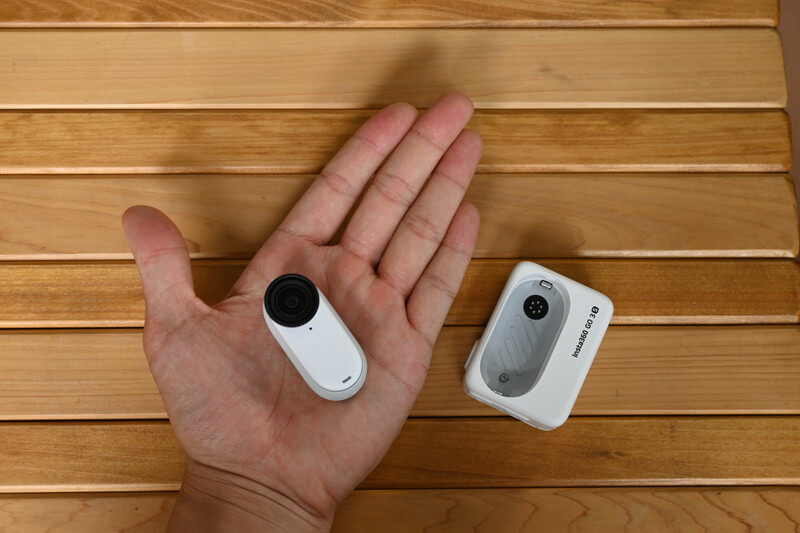
マウントに付ける時はカメラのみで、旅行で使う時はアクションポットと一緒に。
GO 3で完成された形状と使いやすさになりましたが、GO 3Sも同じくして、小ささと使いやすさのバランスが非常に良いと感じるカメラガシェットですね。
手軽なマウントとハンズフリー撮影
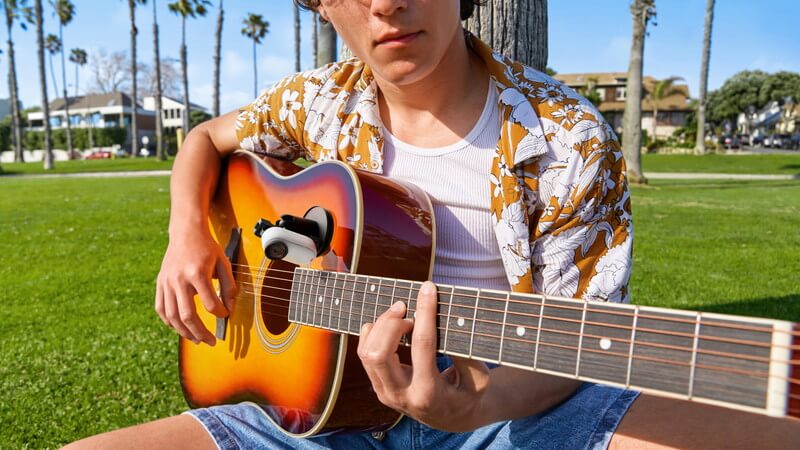
胸やキャップにパチンと付けるだけのマウントは、私服でも使える非常に簡単な取り付けながら、色んな画角を楽しむことができます。
従来のアクションカメラと比べると非常に目立ちにくいので、撮影者が気にならないのはもちろん、周囲にプレッシャーを与えにくいのもメリットですね。
新しくなったGO 3Sのマウントは、より細部まで使いやすさを拘ったものになりましたので、アクセサリーとしても評価は高く感じました。
編集がどんどんラクチンになっていた
これはGO 3から変わったわけではないのですが、編集ソフトもスマホアプリもアップデートされ続けているので、GO 3が発売されていた頃より、AIの自動編集が実用的なものになっていました。
加えてタップ一つでスマホ転送できる機能がGO 3Sに備わったこともあり、動画編集に対してのユーザー負担は極限まで減りましたね。
GO 3Sで旅先の動画をサクッと撮影し、アプリでサクッと自動編集。
そんなことが出来ちゃうから素晴らしい。
\ 無料特典付きリンク! /


 ポチップ
ポチップ
GO 3Sのスペック【GO 3と比較して】
| GO 3S | GO 3 | |
|---|---|---|
| 動画解像度 | 4K30fps | 2.7K30fps |
| 動画(fps優先) | 1080p200fps | 1080p120fps |
| 動画ビットレート | 120Mbps | 80Mbps |
| メガ広角FOV | – | |
| Apple Find My 対応 | – | |
| インターバル動画 | – | |
| 簡単切り替え | – | |
| ジェスチャー操作 | – | |
| FlowState 手振れ補正 | ||
| 防水 | カメラ:10m | カメラ:5m |
| アクションポット:IPX4 | アクションポット:IPX4 | |
| バッテリー (1080P) | カメラ:38分 +アクションポット:140分 | カメラ:45分 +アクションポット:170分 |
| 重さ | 本体:39.1g | 本体:35.5g |
| アクションポット:96.3g | アクションポット96.3g | |
| 価格 | 64GB:61,800円 128GB:65,800円 | 64GB:60,500円 128GB:64,800円 |
画質が4Kに上がった
画質はGO 3の2.7K30fpsから4K30fpsに向上し、他のアクションカメラの水準に並ぶようになりました。
順当な4K進化
防水性が10mに向上
カメラ部分は見た目にほとんど変わっていないのですが、耐水性も5mから10mに向上。
よほど5m以上に潜るという経験は無いにせよ、単純に水に対する耐久性が上がったと考えると安心です。
アクションポットは生活防水レベルで変わっていませんので、海に沈める場合などはカメラのみで扱う前提となっていますね。
便利機能が搭載
ジェスチャー機能、動画のキャンセルなど、Ace Proで初めて搭載された便利機能もGO 3Sでもちろん搭載されました。
旅先の撮影や、帰宅後の処理がもっと楽になるはずです。
GO 3アクションポットとの互換性
アクションポットは見た目はほぼ同じで、Sのロゴが増えたのみ。
カメラ部分は多少見た目に変化がありましたが、GO 3のアクションポットへの互換性があるので、カメラのみのアップグレードも選択できますね。
元々GO 3を持っていたユーザーで、更に画質のみを良くしたい方には朗報な事でしょう。
では、これよりGO 3Sの開封レビューと行きましょう!
GO 3Sの開封レビュー
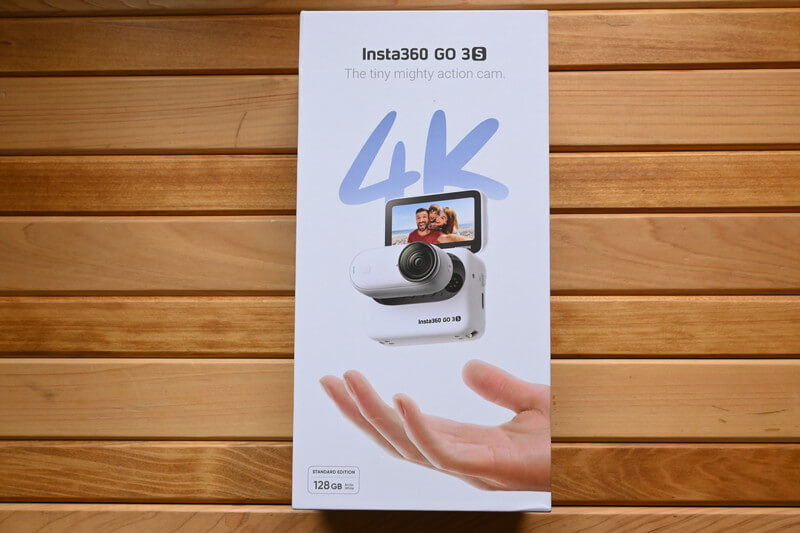
GO 3Sの箱には、軽そうな印象と4Kと表記されます。
これだけでGO 3Sのコンセプトが何となく想像できるので、4Kの字体からして上手ですね(笑)
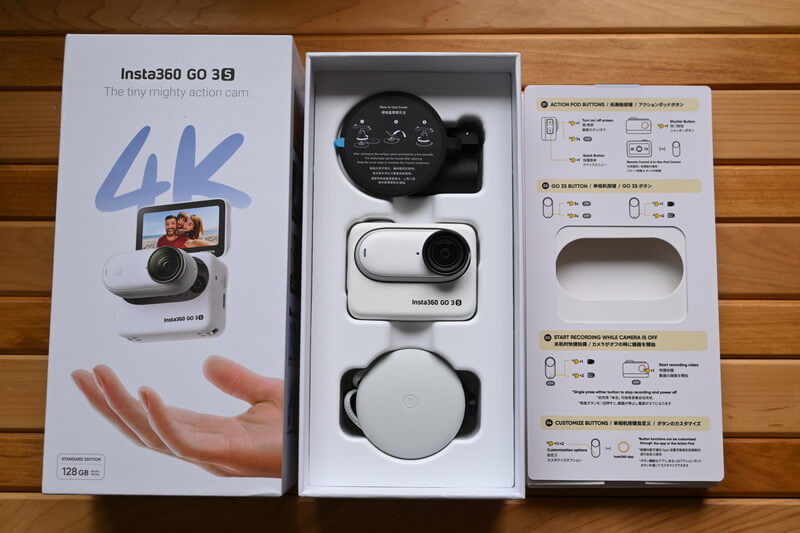
箱にはシンプルにアクセサリーと本体が並んでいました。
GO 3の時は内蓋にカメラ本体が磁石でくっついているという粋な演出がありましたが、今回はマイナーチェンジという事でシンプルに整理されています。
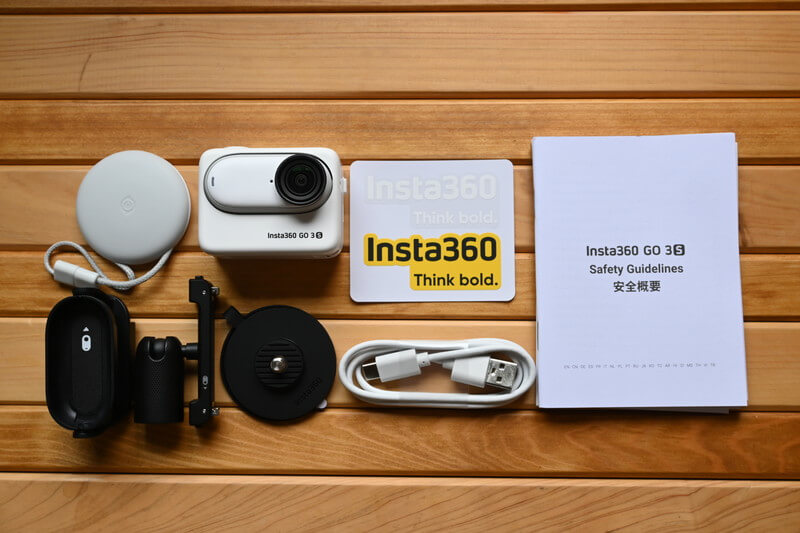
内容物は本体・アクセサリー・充電コード・ステッカー・説明書各種。
GOシリーズは付属アクセサリーが豊富ですので、開けた時のワクワク感が他の製品よりもちょっと多いのですよね。
新しいおもちゃを手に入れた時のような、はやく触りたくなるあの感覚です。
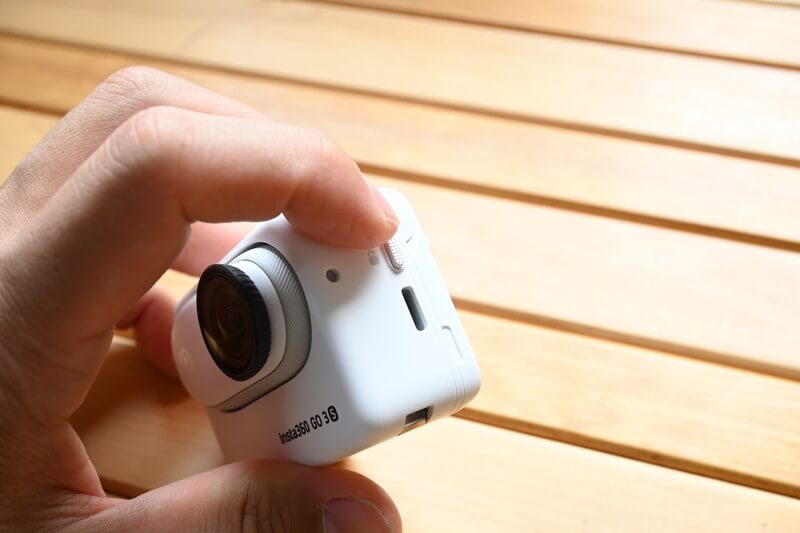
見た目はほぼGO 3と同じで、艶消しの質感・ころんとしたデザイン製・シンプルで角の無い可愛さが感じ取れます。
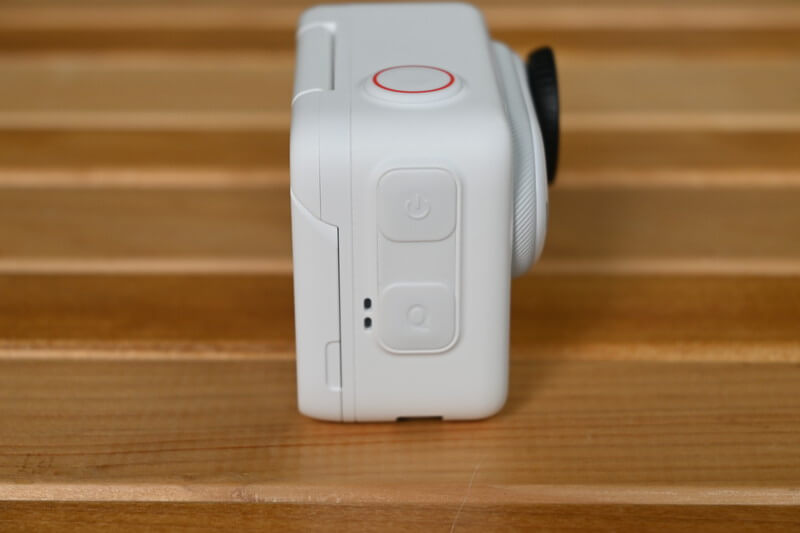
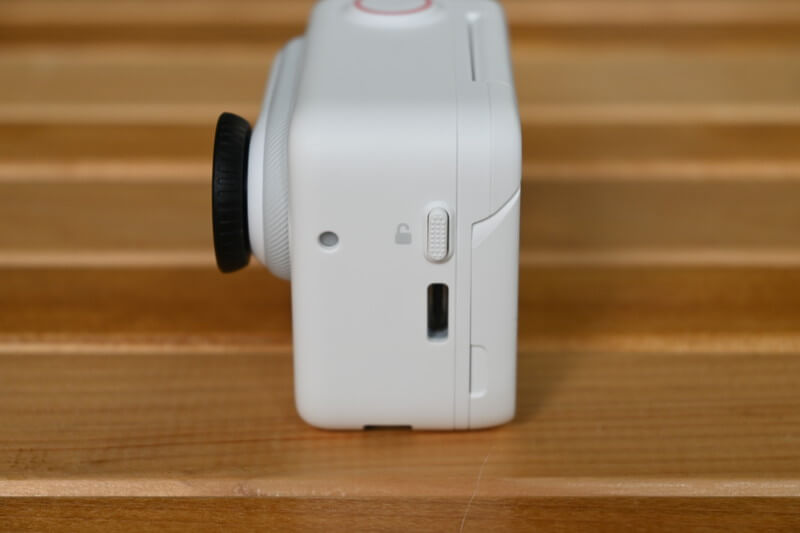
ボタンの配置も特に変わらず、電源ボタン・撮影ボタン・クイックボタンの3つで完結。
右側面にはカメラを外すときのロック解除ボタンと、下にType-C接続口。
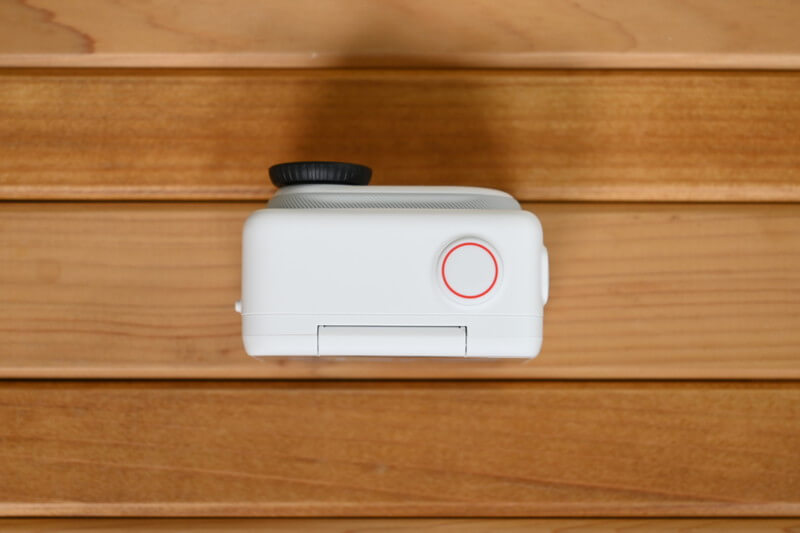
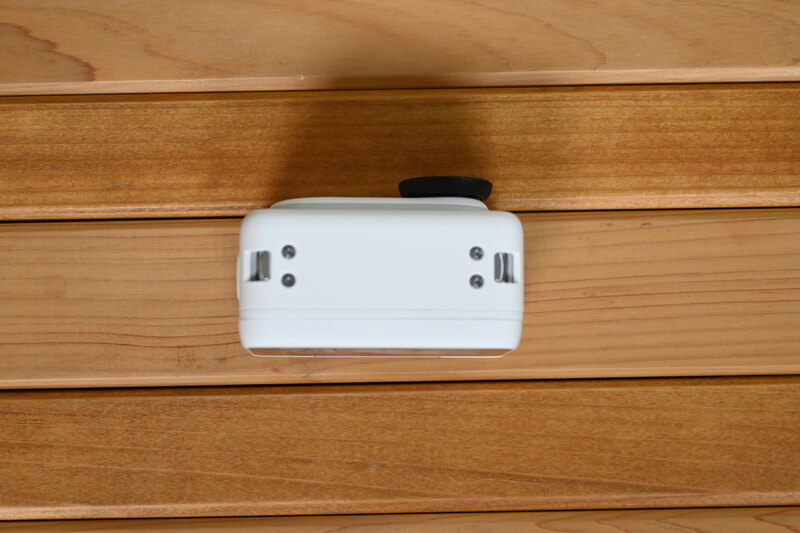
上面と底面もGO 3と変わらずシンプルですね。
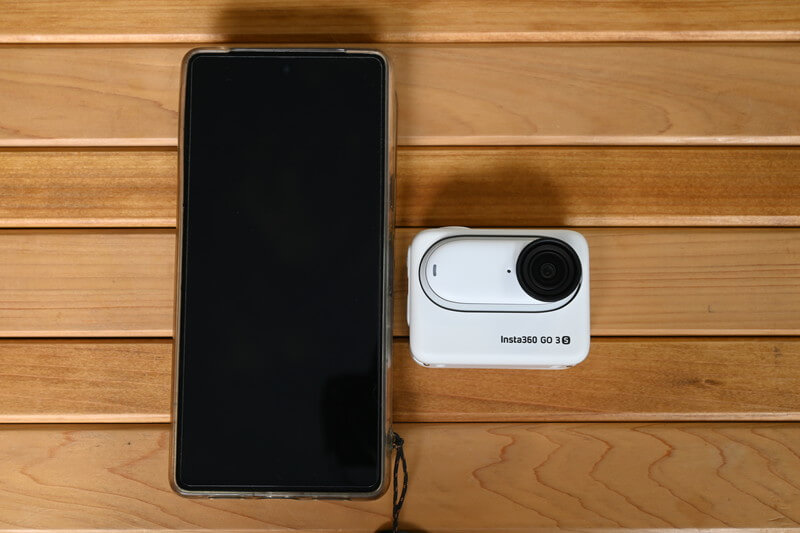
アクションポット含めるサイズ感は、スマホ(Googlepixel)と比較すると良く分かりますね。
このサイズ感は、ポケットに入れておいてもあまり存在感がありません。
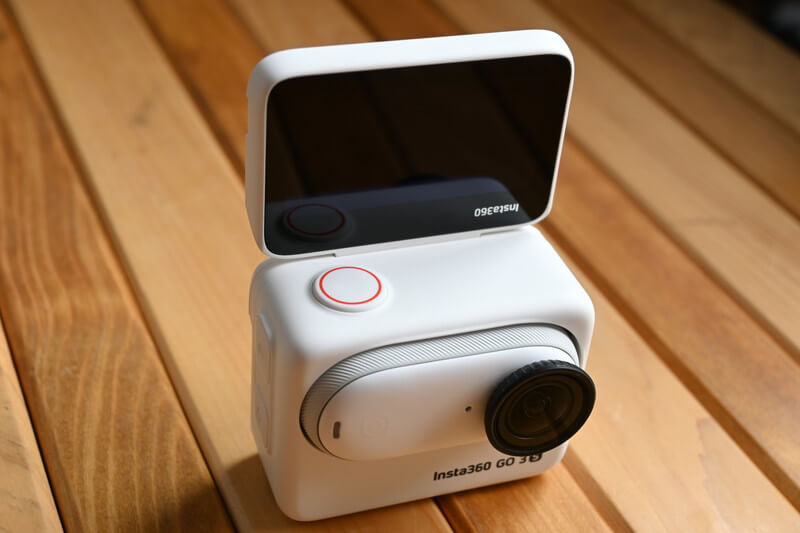
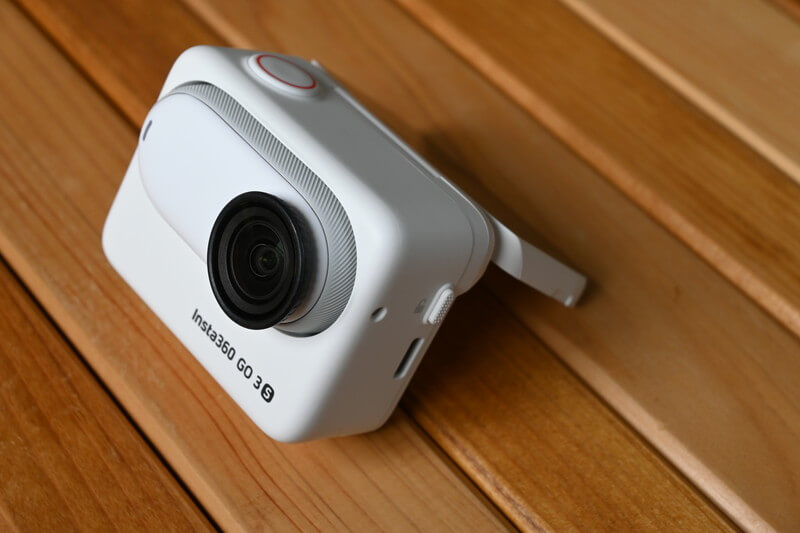
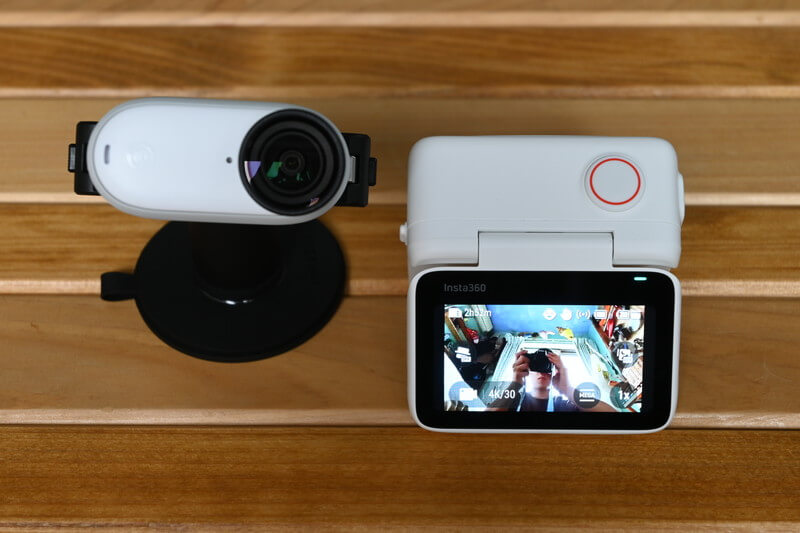
フリップスクリーンを全開すると、自撮りに適した前面スクリーンに。
半開させれば簡単な三脚のような使い方もできますね。
強度も問題なくしっかりしている感触がありますので、フリップ式は無いより絶対あった方が便利だなと感じています。
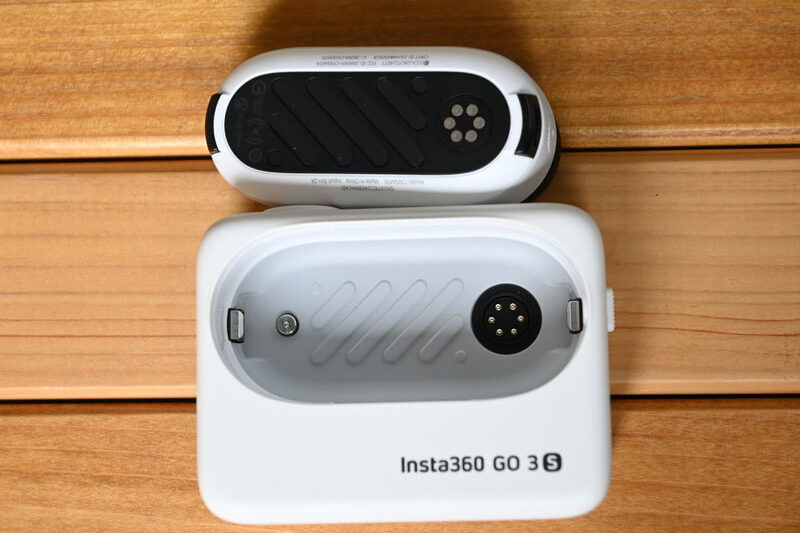
アクションポット右側のロックボタンを押しながらカメラを引っ張れば、アクションポットから外れます。
カメラの背面とアクションポット内側で、排熱処理が施されているのが見て取れます。
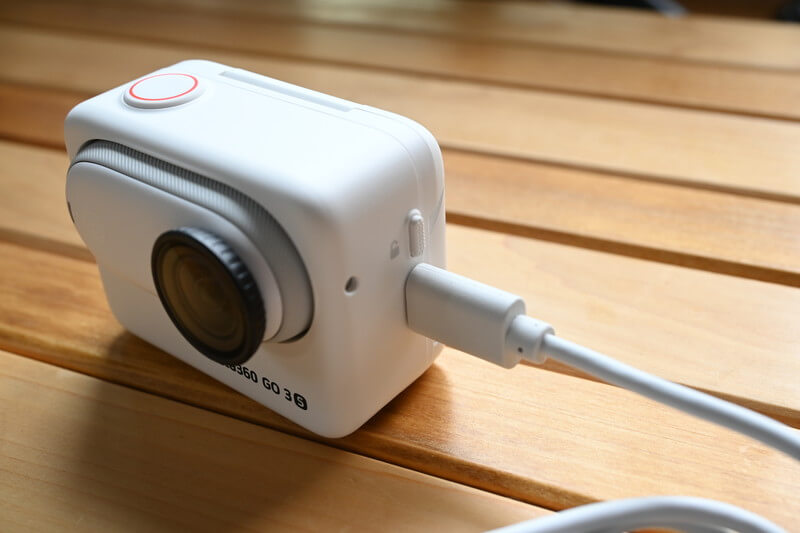
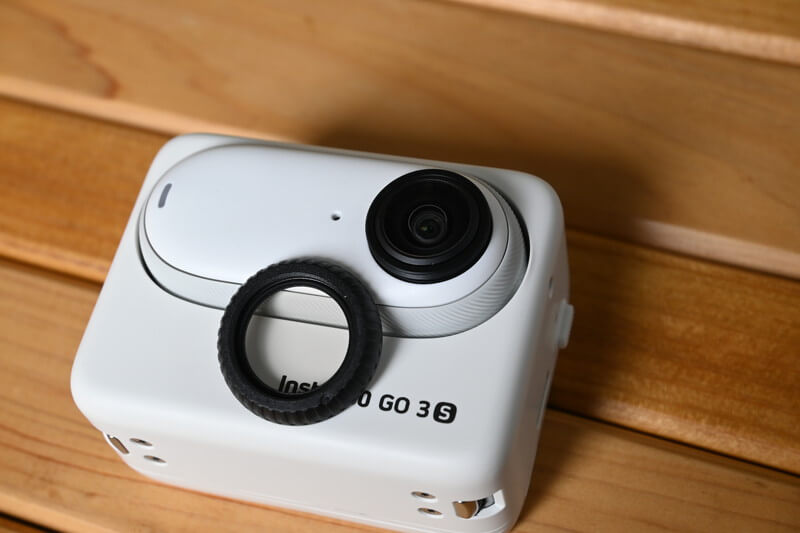
充電はType-Cを本体に直接差し込むタイプですので、濡れには注意したいところですね。
逆に言えば水辺以外で使う場合は、この方が使いやすいかもしれません。
レンズガードは回せば簡単に外れますので、傷をつけてしまった場合はここだけで交換が出来そうです。
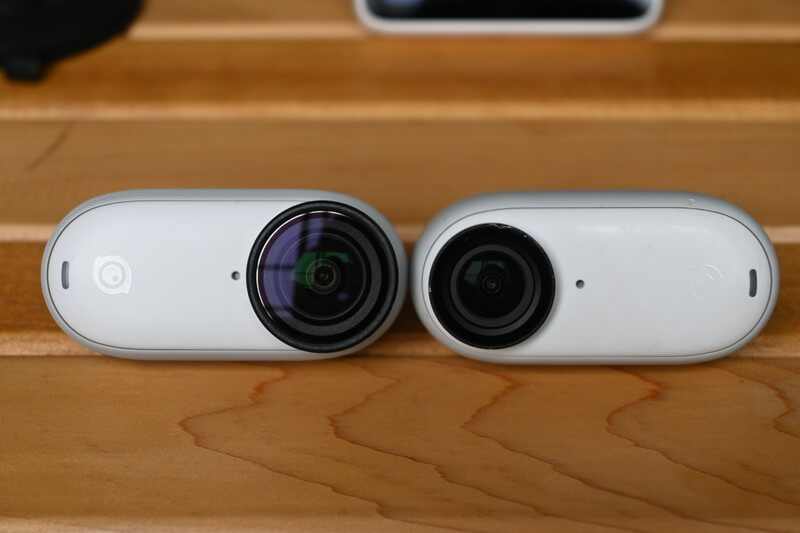
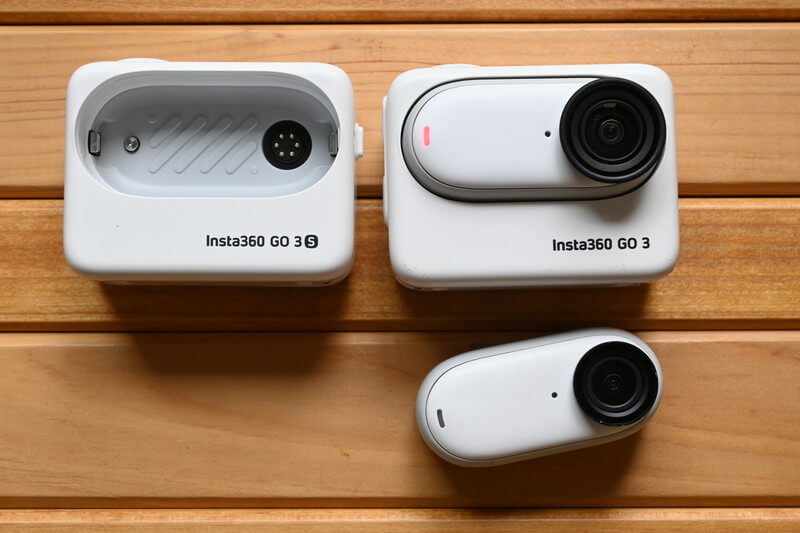
GO 3と並べてみると、GO 3Sのレンズ周りがちょっと大きくなっているのが分かりますね。
カメラ本体の大きさは変わっていませんので、このようにGO 3のアクションポットにGO 3Sのカメラを入れることも出来ます。
\ 無料特典付きリンク! /
GO 3Sのアクセサリー
続いては、GO 3Sに標準装備されているアクセサリーについて、詳細を見ていきます。
基本的にはGO 3と同じマグネットマウントが入っているのですが、それぞれ全てに細かい改良がされているので、こちらも必見です。
標準装備アクセサリー
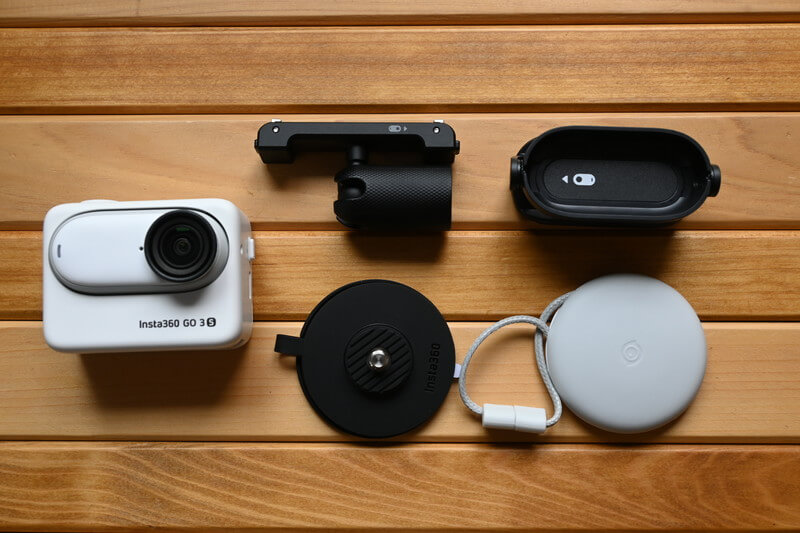
同封されるのは本体とこの4つのアクセサリー。
- ピボットスタンド(中上下)
- 簡易クリップ(右上)
- 時期ペンダント(右下)
まずはピボットスタンドから。
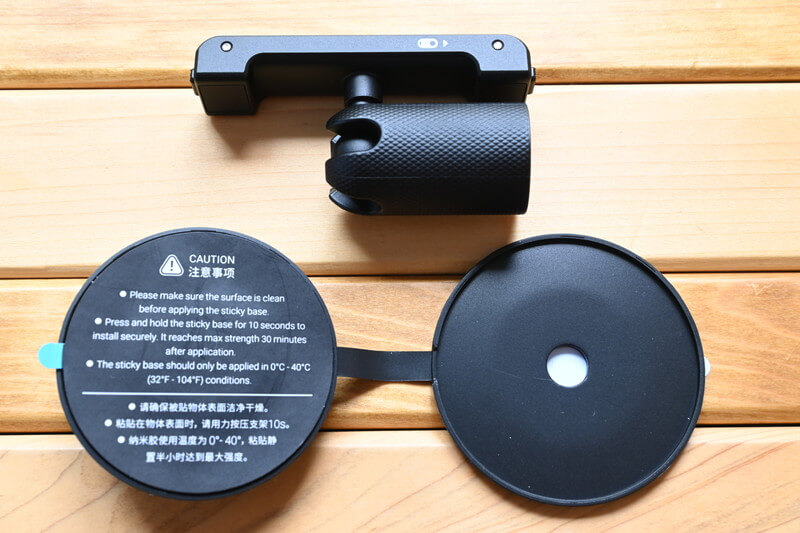
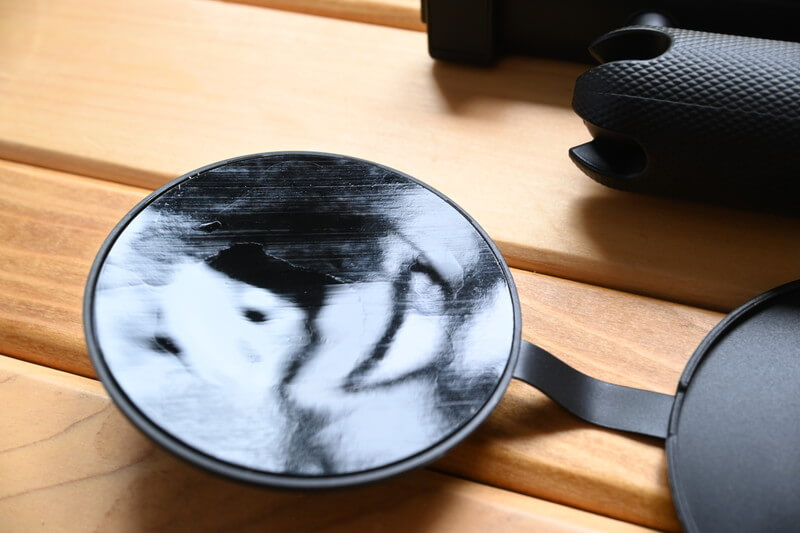
二つのパーツで構成されるピボットスタンドは、ボールジョイント部分と粘着ベース部分に分かれます。
粘着ベースはシートを剥がして使用しますが、こちらは水洗いで繰り返し使えるので安心してください。
思ったより水洗いで効果が復活しますし、思いのほか粘着力も強力。
蓋が無くならないよう、蓋と粘着ベースが一体となっているのは個人的に高ポイントでした。
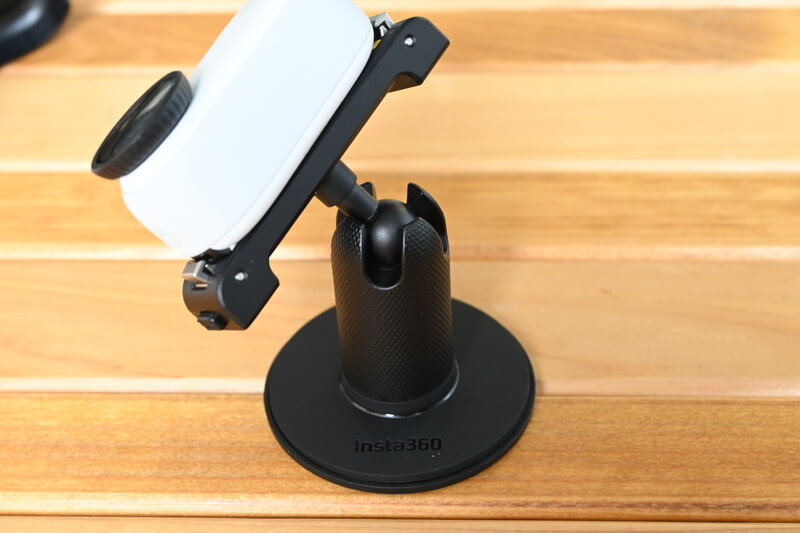
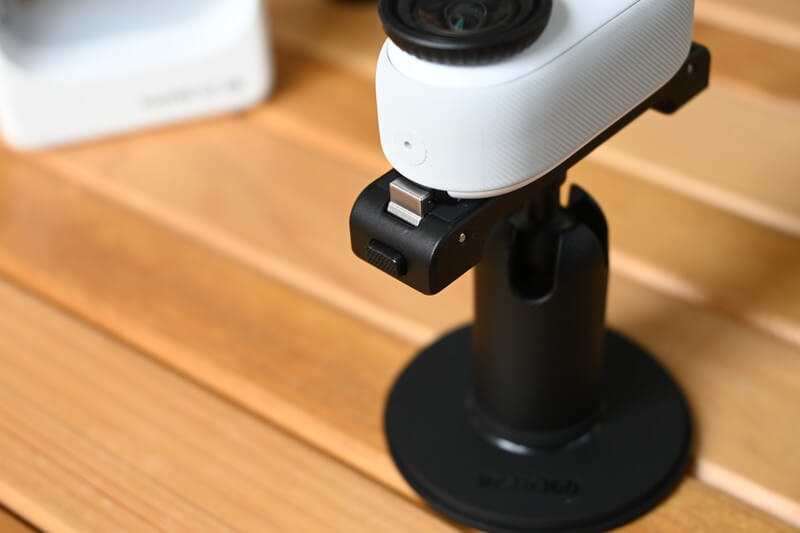
ボールジョイントの程よい抵抗感と、マグネットとロックシステムの相性の良さはGO 3で体験済み。
変わった事と言えば粘着ベースが柔らかい素材に変わっていたので、GO 3のものより対象物へ柔軟に対応してくれそうです。
完成度は上がりましたね。
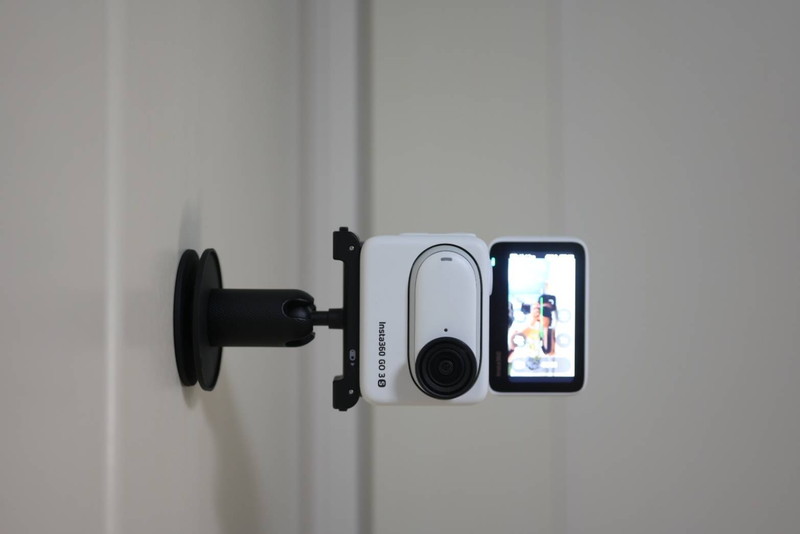
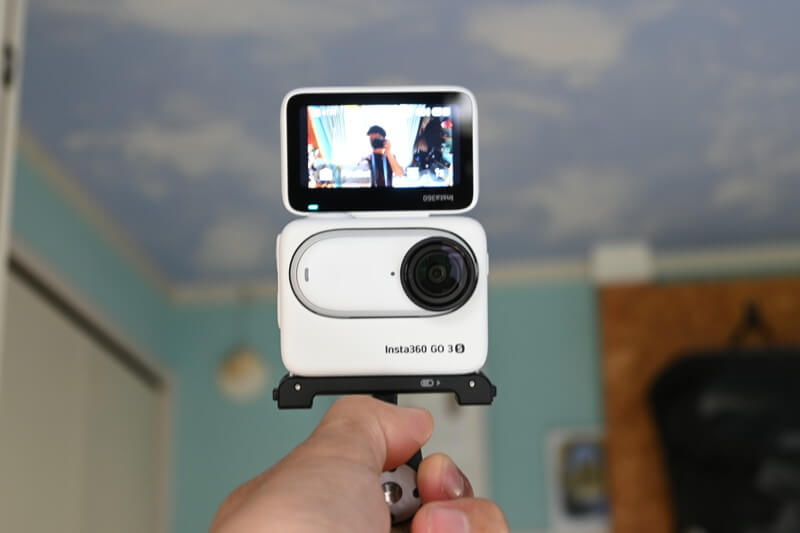
使い方はこのように壁に貼り付けてもイイですし、公式の紹介動画ではギターやスケボーにも貼り付けていましたね。
このように結構な粘着性がありますので、思ったより過信しても大丈夫そう。
ジョイント部分は自撮りの際に使ってもイイですし、ミニ自撮り棒なんかと連結するのもアリですね。
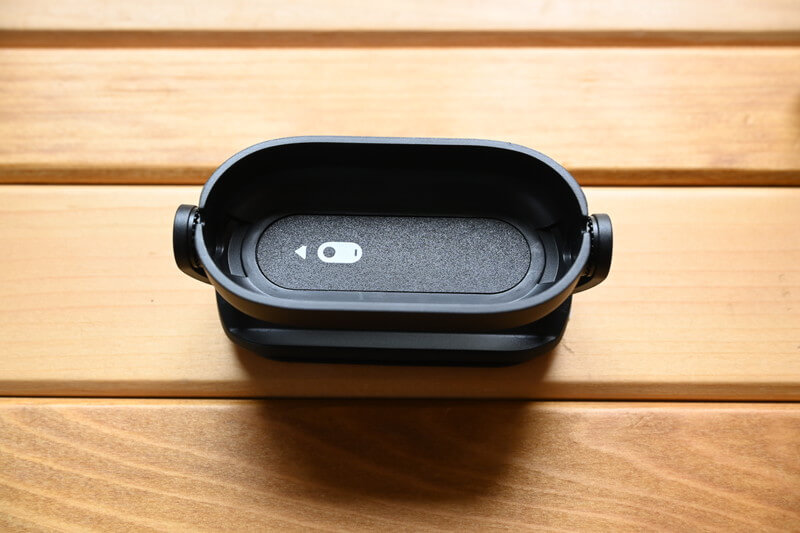
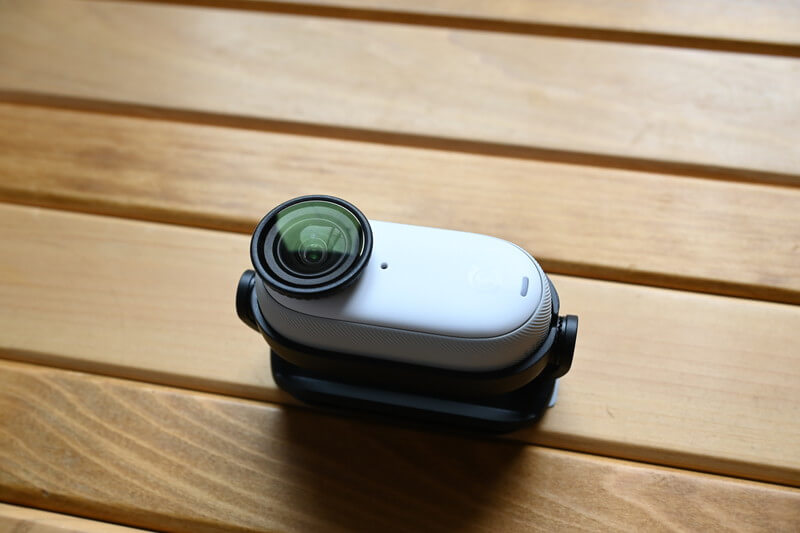
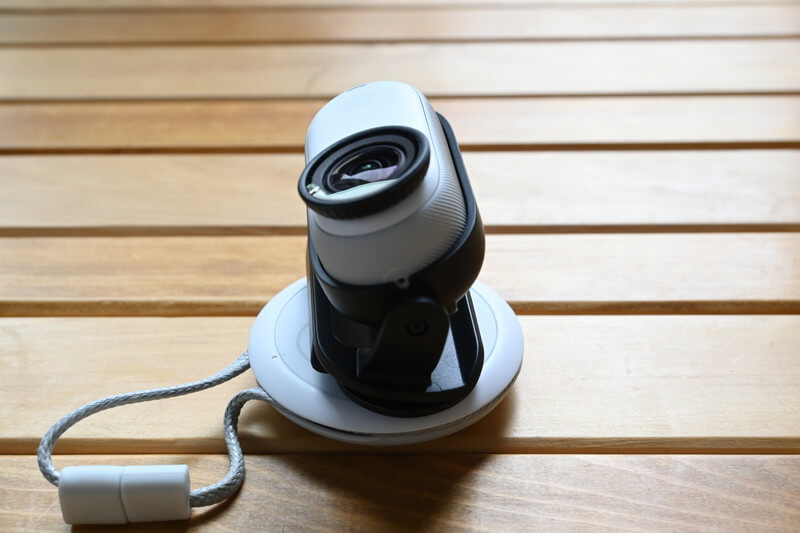
では続いて簡易クリップ。
軽くて丈夫なプラスチックでできたマウントで、GO 3Sのカメラ本体は吸い込まれるように、気持ちよくフィットします。
マグネットなので弱そうに思えますが、これも案外丈夫なので外れません。
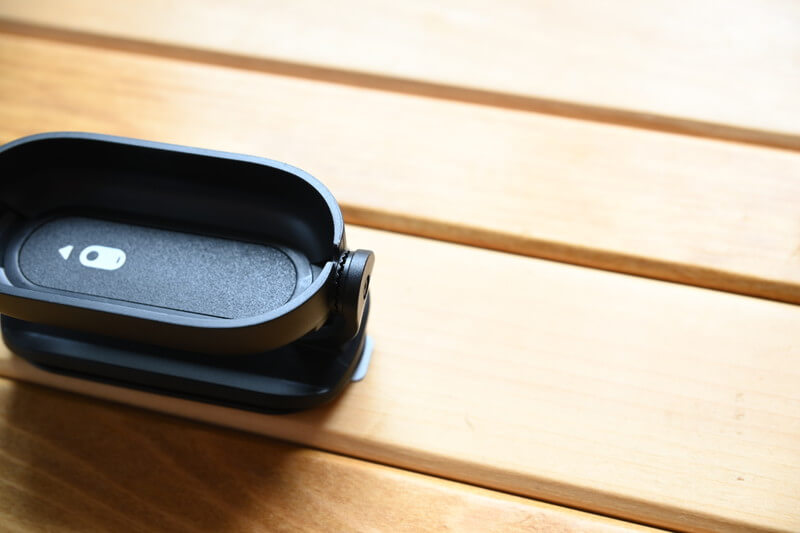
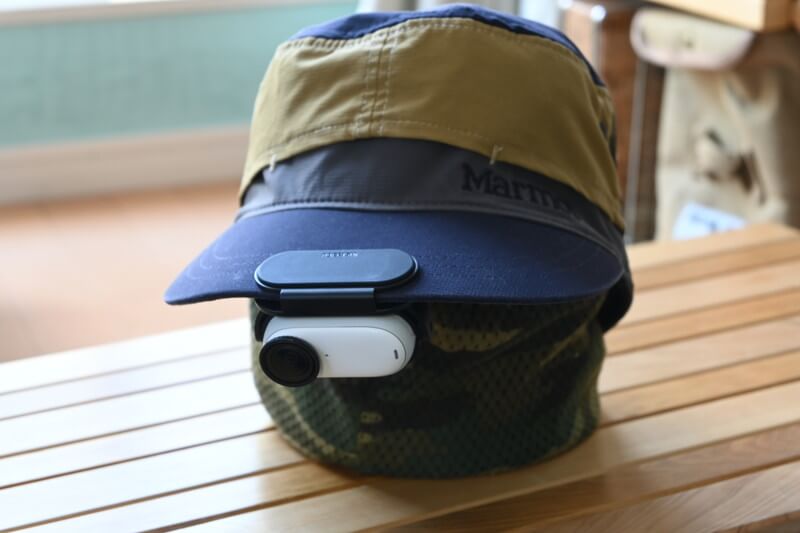
細かい段数が彫られているので、角度を変えながら目線の角度を調整。
キャップに取り付けられるので、目線の動画を収めるのに便利。
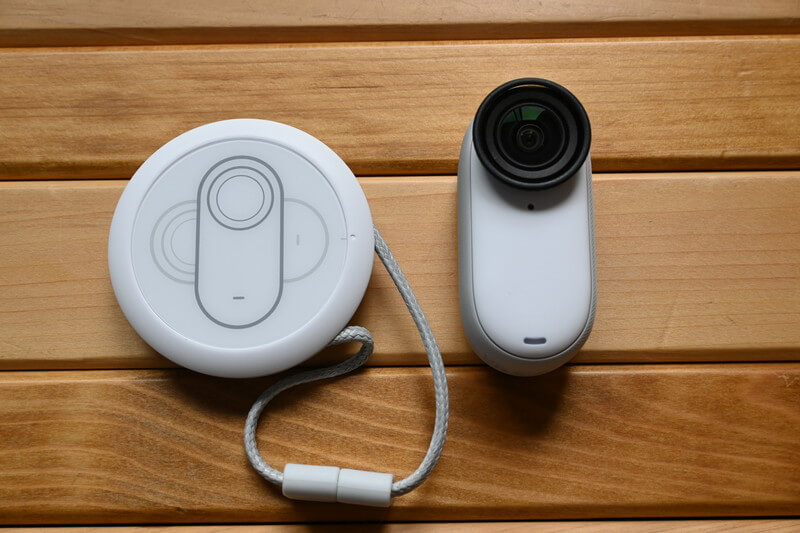
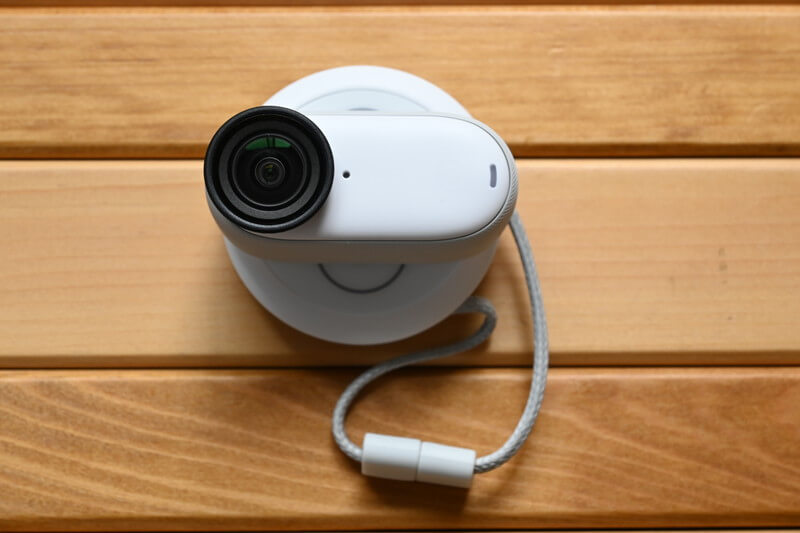
こちらは磁気ペンダントで、服の中にネックレスのように首にかけることで、本体とアクセサリーの磁気で服を挟んでくっつけるというもの。
最も目立ちにくいマウントながら、手元の動画が撮影しやすいアクセサリーですね。
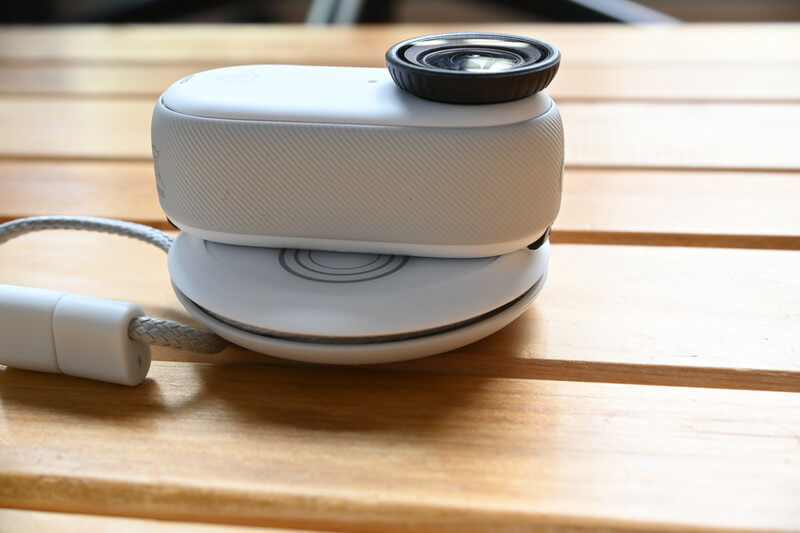
微妙な変更点ですが、体に当たる部分が僅かにカーブを描くようになったので、胸にあたる違和感は減った気がします。
男ならちょうど胸骨の下あたりのくぼみに収まる感じでした。
メインの変更点は、簡易クリップが磁力に反応するようになったこと。
GO 3のものは1段角度をつけるためのスペーサーがあっただけですが、この仕組みの方が角度に自由度が生まれました。
非常にいいアイデアですし、スペーサーが要らなくなりました。
このように、Isnta360は1年間にひっそりと使用感を調査していたのでしょうね。
アクセサリーについてもマイナーチェンジが加えられていました。
別途おすすめアクセサリー
別途アクセサリーとしておすすめなのは以下の3つ
- ミニ見えない自撮り棒+三脚
- モンキーテールマウント
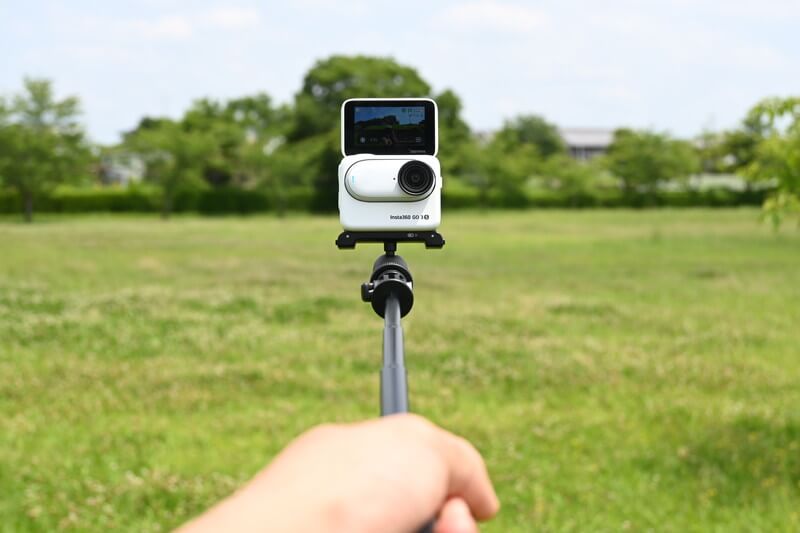
ミニ見えない自撮り棒は、ポケットサイズになる三脚付きの自撮り棒で、GO 3Sに最もおすすめのアクセサリーだと感じました。
ピボットスタンドをヘッドに付けておけば、磁気ペンダント・簡易クリップ・ミニ自撮り棒の間でスムーズなアクセサリーの切り替えができます。
伸ばした時の長さが、景色を含めた自撮りに丁度良い長さになるので、Vlog撮影の手持ちとしても自撮り棒としても優れている便利品。
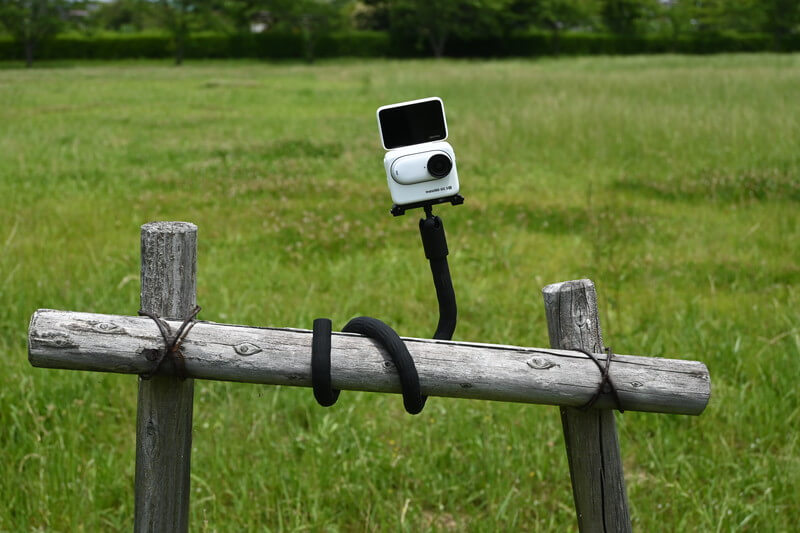
自由形状のモンキーテールマウントは、三脚・自撮り棒・固定の役割と、守備範囲が思いのほかに広いです。
形状変化と耐久性のバランスが非常に良さそうな感触ですので、質感的にもこだわっていそう。
こちらも割と手軽な価格ですので、別途アクセサリーとしてはオススメですね。
\ 無料特典付きリンク! /
ポチップ
GO 3S 操作方法・撮影設定
続いて、GO 3Sの基本操作について解説します。
何となく分かる方は、ざーっと読み飛ばしてもらって構いません。
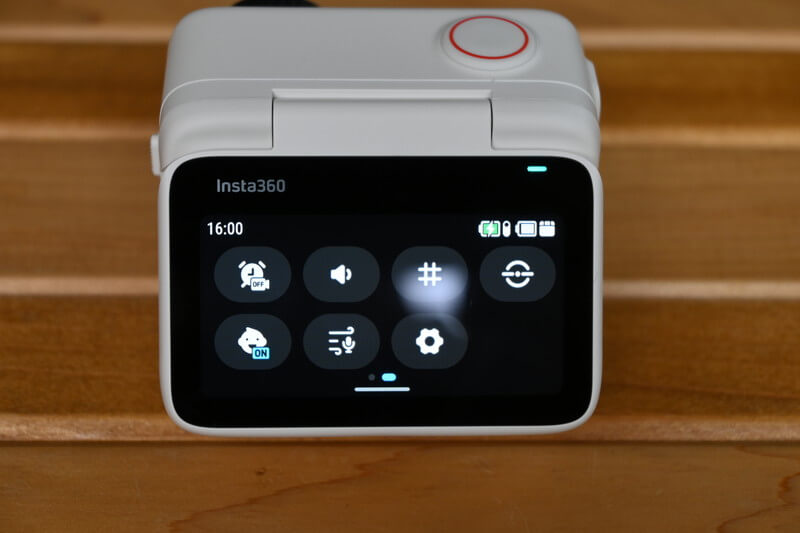
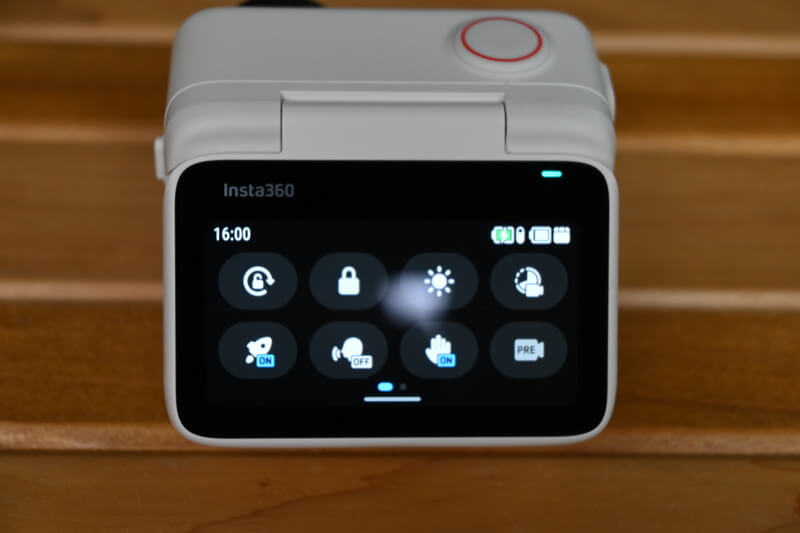
上から下にスワイプすると、基本設定が出てきます。
各設定ごとにアイコンがありますが、タップすれば詳細の説明と設定方法が出てくるので、ここでは割愛します。
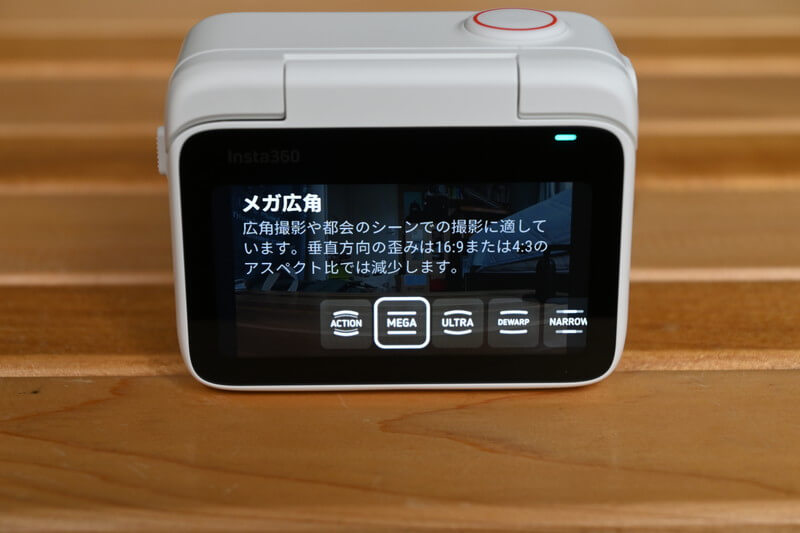
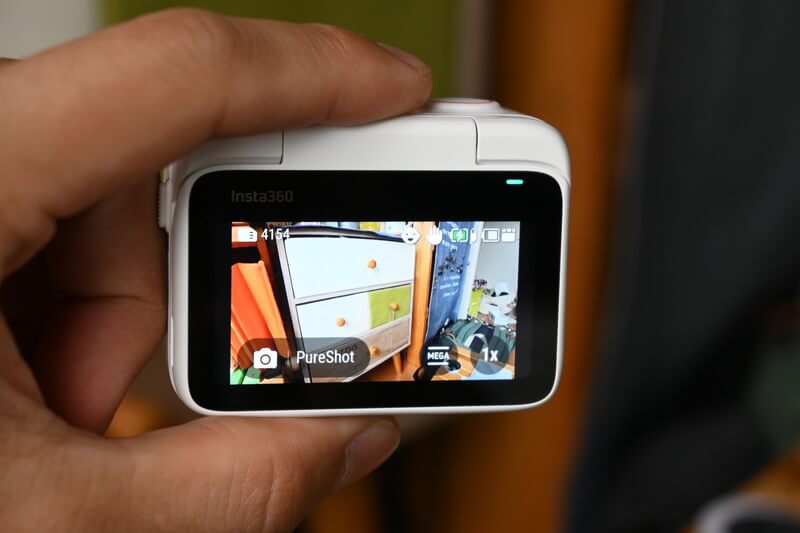
右下の画角アイコンをタップすると、シーンに合わせた広角画角や歪み補正画角が選べます。
個人的なおすすめは「メガ広角」画角で、歪みを最小限に抑えながらも、広い範囲を捉える使いやすい画角ですね。
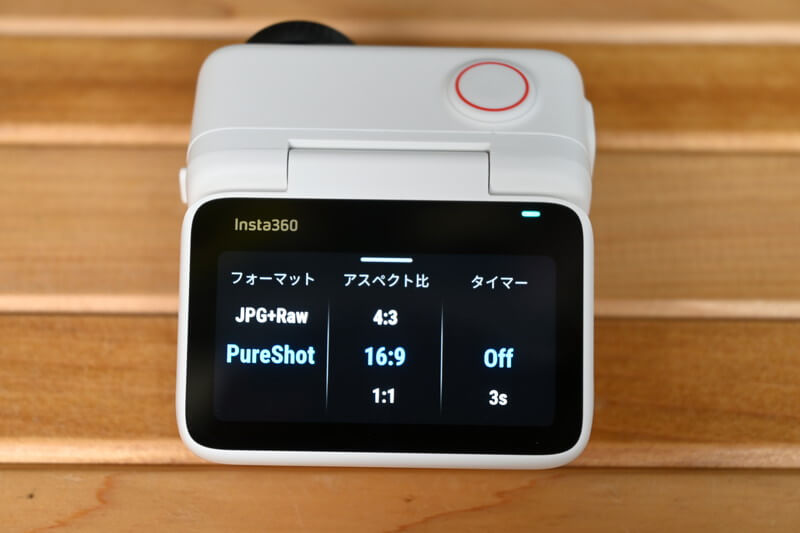
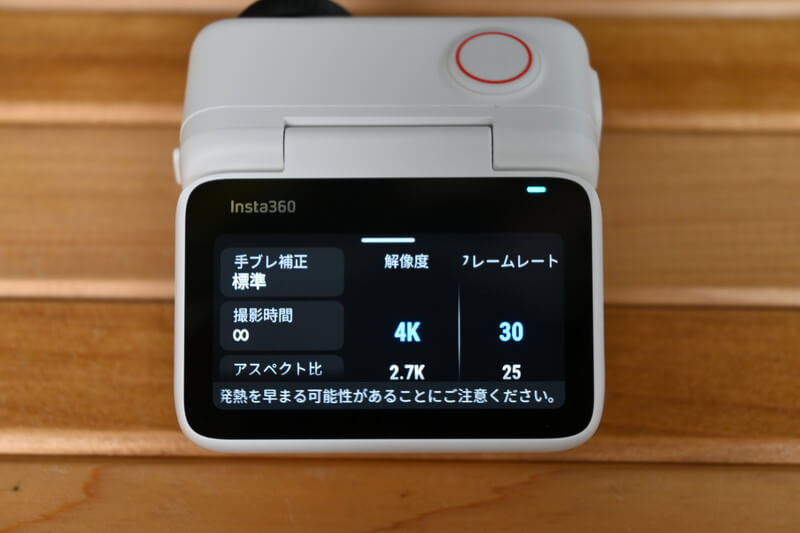
下から上にスワイプすると、モードに合わせたアスペクト設定などが行えます。
写真モードではアスペクト比やタイマー設定を行ったり、RawデータやPureShotの選択が可能。
動画モードでは、動画解像度・フレームレートなど、こちらもチェックする頻度の多い項目かと思います。
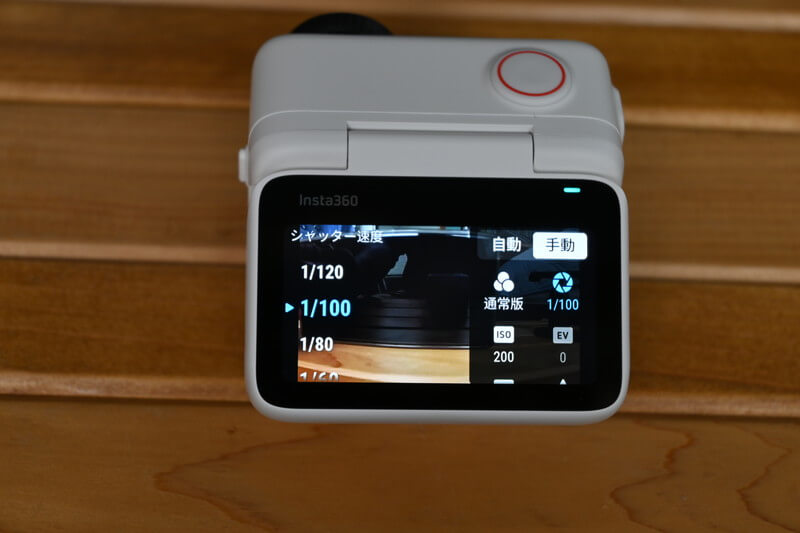
画面右端←左スワイプで、撮影時のシャッター速度などを変更することができます。
基本的に自動モードにしておけばほぼ間違いないですが、シーンに合わせて露出やホワイトバランスを変えることで、鮮やかな色味やエモい色味に変えたりも出来ますね。
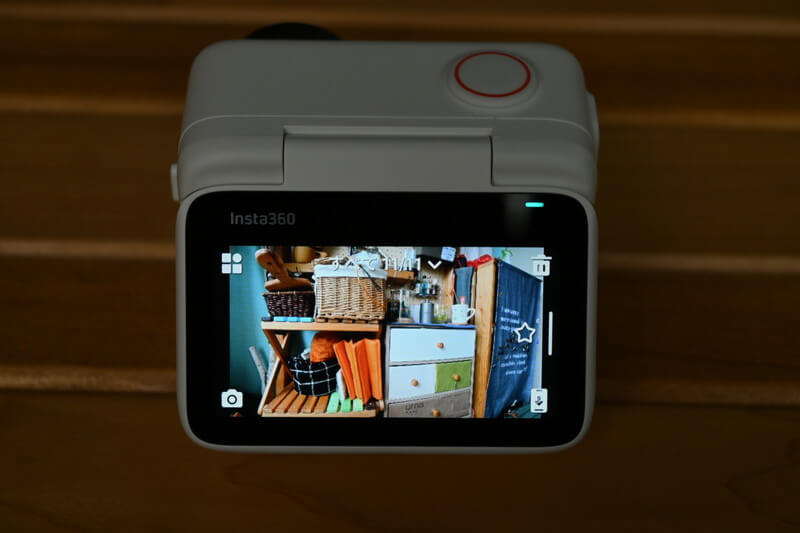
画面左端→右スワイプでは、撮影した動画や写真の確認を行えます。
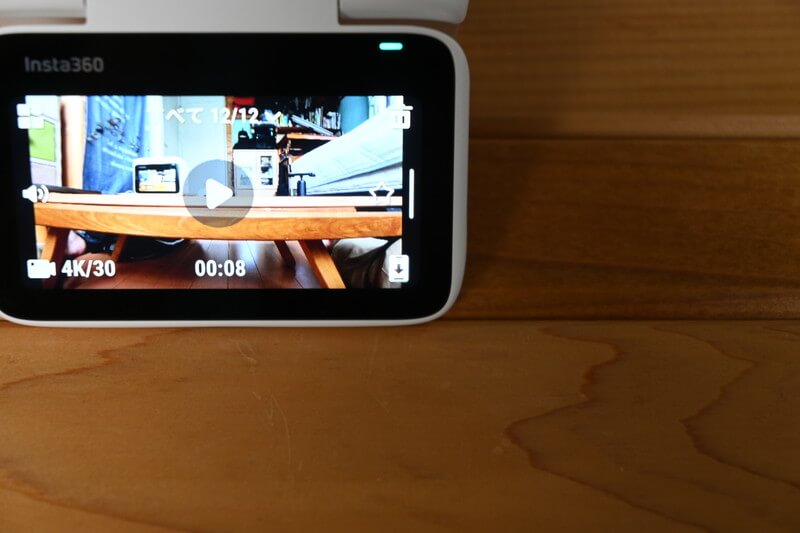
写真や動画の確認画面で、今作から新たにデータ転送マーク(右下)が表示されました。
これをタップすれば、アプリ接続と同時に単一データがスマホ転送される仕組みとなっていますので、即座にスマホでチェックできるようになりました。
SNSへのアップロードなどがスムーズになりましたね。
GO 3S 動画性能
ここからは、GO 3Sの動画性能について詳しく見ていきます。
天気の良い日に近所を歩いた様子では、色味やダイナミックレンジなど、どのような点で優れているかを解説しながら紹介。
その他、アウトドアで用いた様子やペットを撮影した様子など、様々なマウントや角度で使ってみましたので、参考にしてみてください!
4K動画
まずは、その辺を散歩したときの動画です。
総合的な評価をしてみると、色味は適正、太陽の光を十分に取り入れているので、屋外の景色は鮮明に捉えています。
走ってみましたが、手振れも問題無さそうです。
遠くにウグイスが鳴いているのですが、音声についても綺麗に捉えていますね。
こちらの動画は、色んなシチュエーションを撮影した動画になります。
「自撮り棒」「磁気ペンダント」「モンキーテールマウント」を用いた画角で、アウトドアでの様子やペットを撮影している所が分かると思います。
ざっとGO 3Sを使っている雰囲気が感じ取れるかな、と!
GO 3と比較
こちらは、試しにGO 3と同じ画角で比べてみた動画になります。
動画でも確認頂き、僕が感じたことは画像にしてコメントしていきますね!
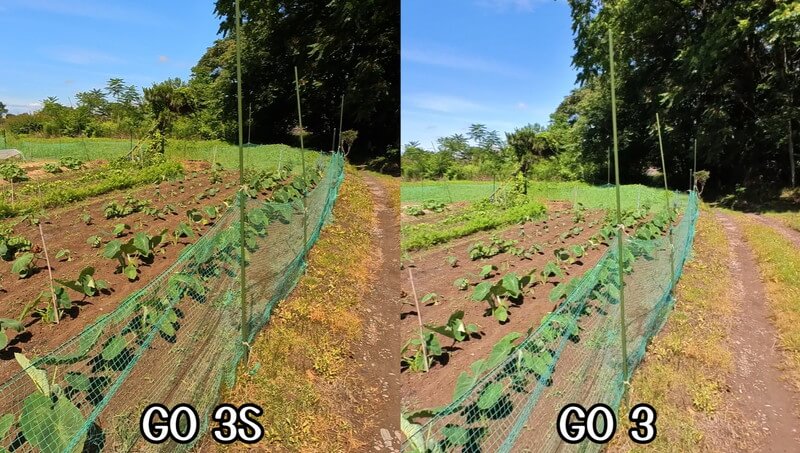
まずは全体的な色味についてですが、これはGO 3Sの方が見た目に近い色味になります。
前日に雨が降った日の撮影でしたので、あぜ道が濡れていたのですが、GO 3Sの方が濡れている質感などが良く分かりますね。
抽象的な言い方をすると、GO 3Sの方が深みや立体感がある印象を持ちます。

自分を映した時の画角ですが、こちらも色味はGO 3Sの方が見た目に近いですね。
このように逆光シチュエーションが色味に及ぼす影響がすくなそうですので、肌の血色などもGO 3Sの方が良く見えるかもしれません。
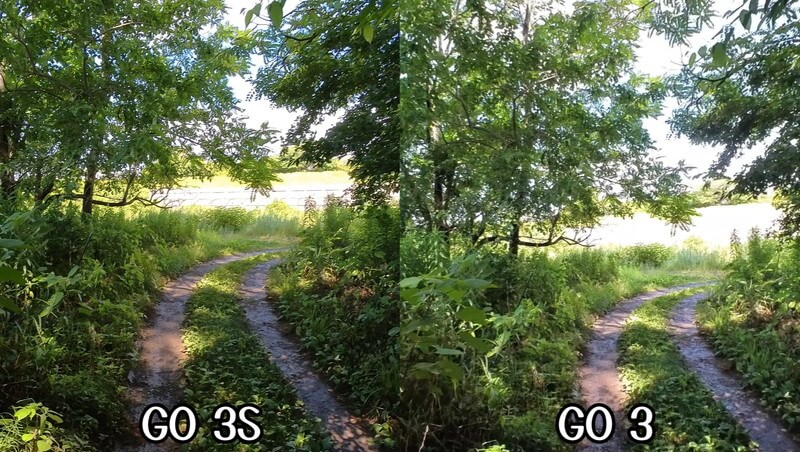
明暗の強い画に関しては、画質の影響が出やすいシチュエーション。
これは動画の方が分かりやすいかもしれませんが、写真で示すならこの瞬間、GO 3の方は後ろのブロックが白飛びしていますね。
GO 3Sの方も明暗については得意な方ではありませんが、それでも前作より頑張っていると思います。
色味に関しては好みがあると思いますが、「鮮やか」「Urban」「ポートレート」のフィルターで色味を変えたり、ホワイトバランスを設定したりもできます。
ノーマルの設定で、より自然に近い色味を出せるようになったGO 3Sは、後編集の自由度も高くなるかなと感じました。
GO 3Sの写真(動画から切り出し)
続いてはGO 3Sで撮影した写真です。
主に動画から切り出した写真を使っているので、こんな感じの写真が撮れるんだな、っていう参考にして頂ければと思います。
自撮り画角
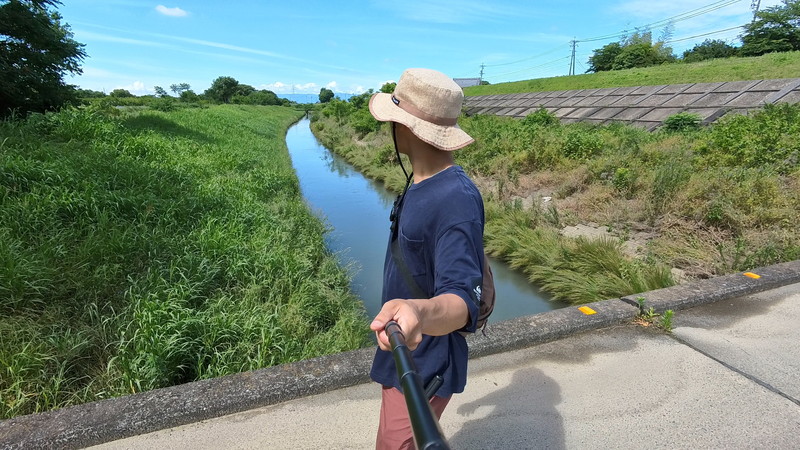
ポケットサイズになる、70cm自撮り棒を使ってみました。
コレくらいなら両方ポケットに入れて置きやすいので、ちょっとした旅行なんかにいつでも持ち運べると思います。
フリップスクリーンもあるので、旅行や自撮りとの相性は良いですね。
自転車
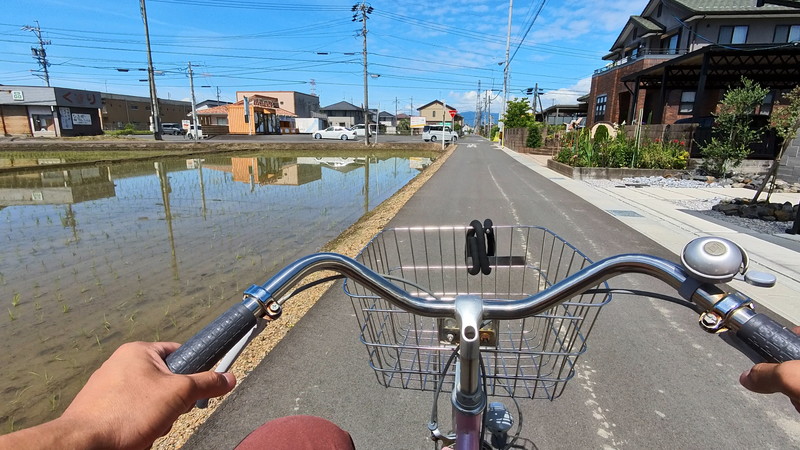
磁気ペンダントを用いて撮影した、一人称視点の画角ですね。
磁気ペンダントを用いると、こんな感じの動画(写真)が撮影できるという事が分かりやすいと思います。
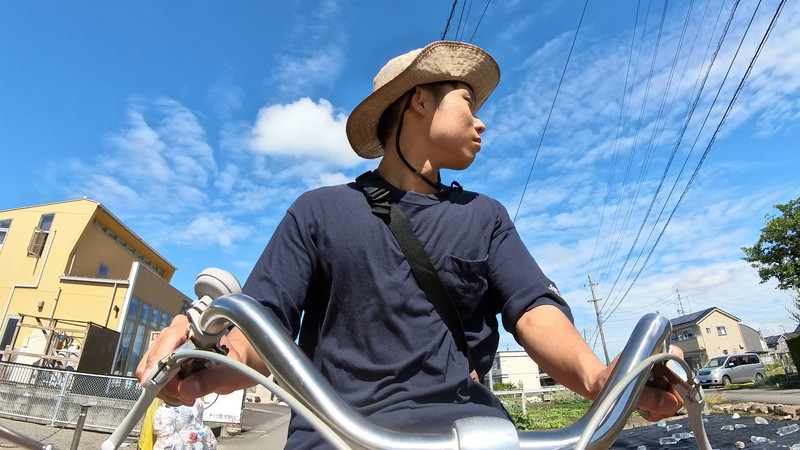
カゴに取りつけていた方のモンキーテールマウントに、カメラ本体を取り付けて撮影。
新しいメガ広角で歪みの少ない広角を撮影することで、自分と周囲の様子を映した映像が残せます。
釣り(磁気ペンダント)
磁気ペンダントを用いた釣りの一人称撮影です。
他のアクションカメラよりも近くを映しやすい(最短撮影距離が短い)特徴のあるGO 3Sは、手元の様子と景色を同時に映すのが得意です。
4K撮影が可能になったことで、水面が波打つ様子がちゃんと捉えられていますね。
発色も良いので、水の透明度がちゃんと再現されていました。
手持つ撮影(ブレ性能)
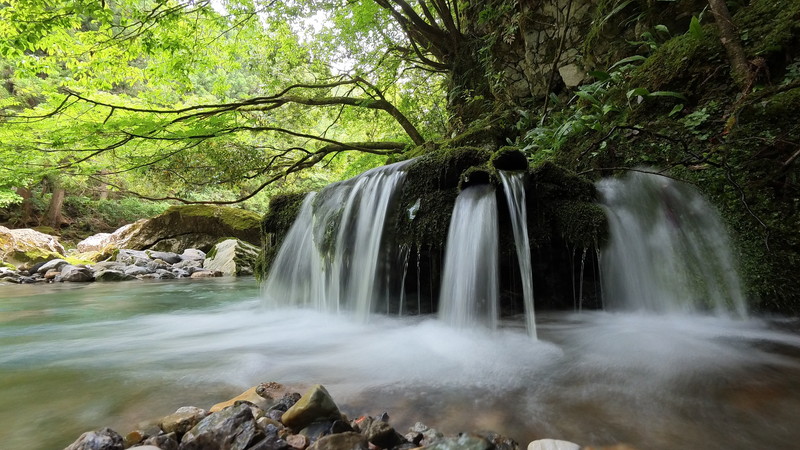
これは釣りに行った時に、伏流水が綺麗だったので手持ち撮影を試みました。
流れる水を再現するために、マニュアルモードでシャッター速度を1/2秒に設定し、ぶれないようにそっと撮影。
手振れ補正機能が写真にも活きた場面ですね。
詳細設定は簡単にできますし、狙い方次第ではかなりクオリティの高い写真も撮影できるようです。
いぬ目線
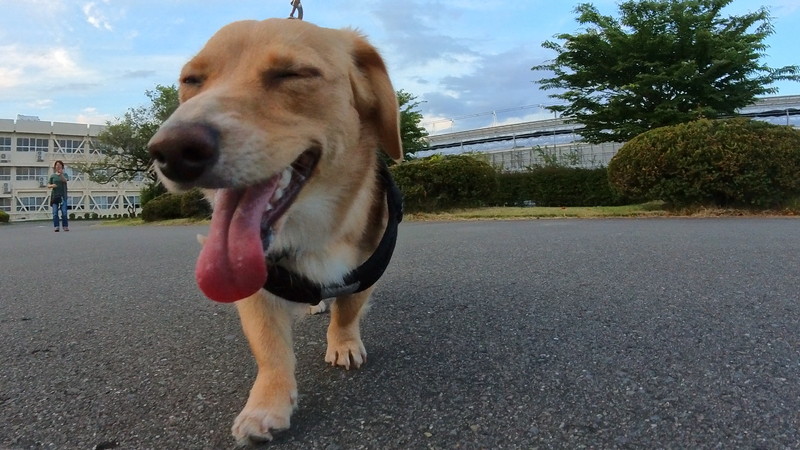
GO 3Sは本体が小さく、自撮り棒につけて振り回しやすいカメラです。
動き回る動物に対しても動画に収めやすいですし、なにより小さいので愛犬が自然体でいてくれました。
最短撮影距離が短いので、結構寄ってもボケボケにならないのもいい所ですね。
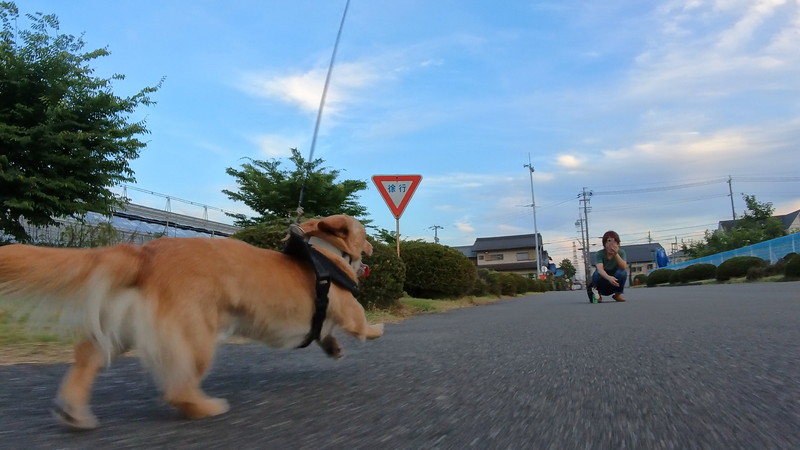
走ってもほとんど手振れしませんでしたし、ペットとの相性も良さそうです。
犬の動画については後で紹介しますね!
PureShot

PureShotは夜間の写真撮影時に、感度を上げつつノイズを軽減してくれる機能で、写真撮影時の設定で使えます。
逆光シーンなどで暗く映りがちな被写体を明るくしつつ、ノイズも消してくれるので、薄暗い時間帯にも有効ですね。

ただ、GO 3Sは同時にRAWデータという未編集の写真も残してくれているので、好みに合わせて使用すればいいかなと思います。
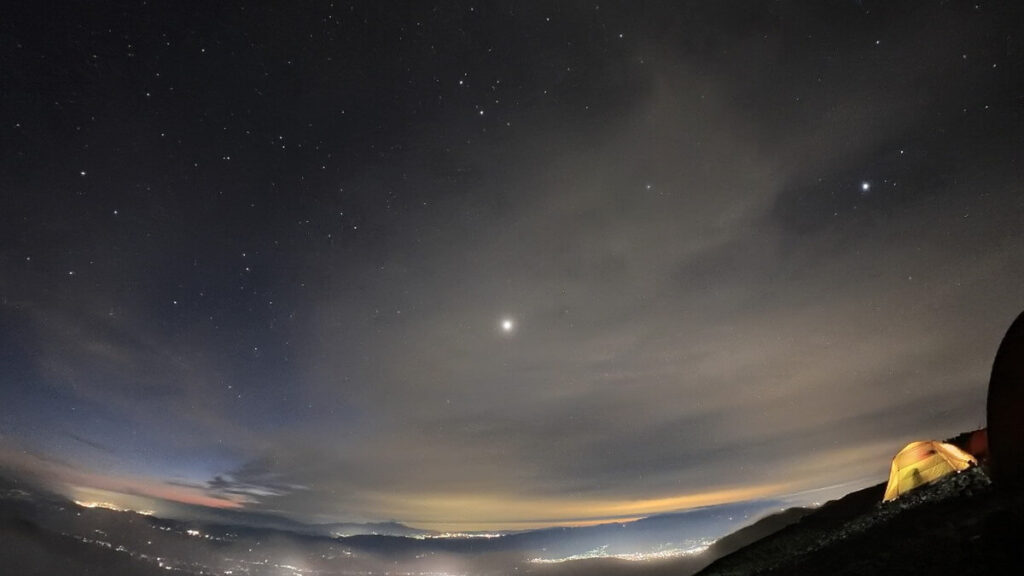
こちらはGO 3の写真ではあるのですが、置いて15秒シャッターほどで撮影すれば、思いのほか綺麗な星空が撮影出来ました。
PureShotは設定一つで使えるので、積極的に使っていきたい機能ですね!
\ 無料特典付きリンク! /
ポチップ
FreeFrame動画

動画モードとは別の撮影モードに、フリーフレーム動画という設定があります。
これは後にアスペクト比を自由に変更することが出来るモードですので、見切れてた!っていう事がかなり減りますね。
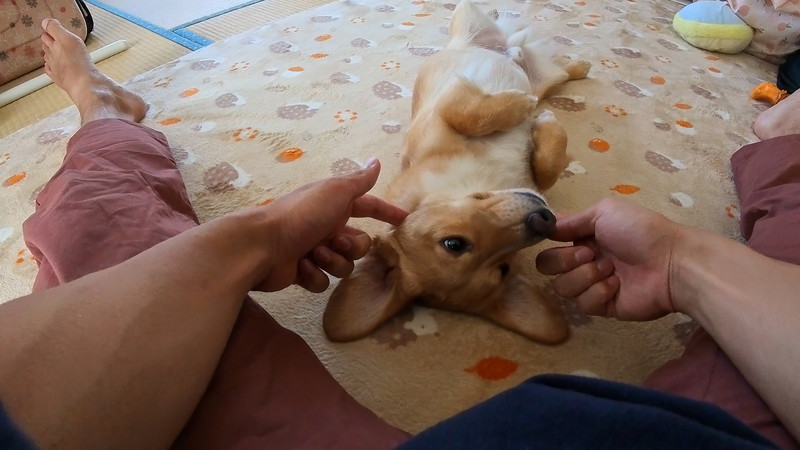
動画から写真の切り出しも可能ですので、この場面は横長、この場面は縦長のほうがいいかな?
という具合に、後でいくらでも変更できるのが良い所です。
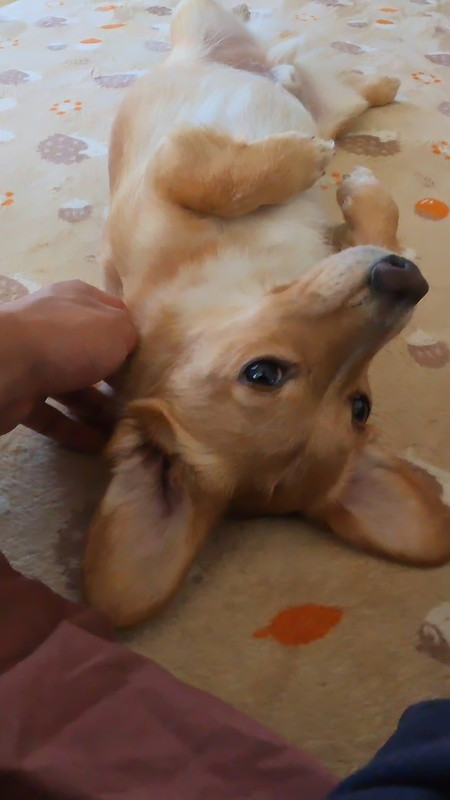
Youtubeなら16:9画角で
ショート動画なら9:16画角のように、一つの動画を色んな媒体で使いまわせるのも、撮影者にとっても楽ちんですね。
GO 3S その他の撮影
動画と写真の他にも撮影設定はありますが、その他の撮影方法についても簡単に紹介していきます。
タイムラプス
タイムラプス動画は、0.5秒~数秒感覚で写真を撮影したものをコマ送りにして、短い動画を作成する機能です。
上記は0.5秒間隔撮影で、人物が動く様子や何か物を作る様子を捉えるのに適していますね。
朝焼けや流れる雲を撮影する場合は、4秒~10秒くらいの設定にするといいかなと思います。
タイムシフト
タイムシフトは移動中に使えるタイムラプスという感覚。
後で速度の調整が効くので、移動速度を調整したい時に使えそうですね。
スローモーション
4Kの場合は30fpsまでしか撮影できませんが、画質を一段下げることで、フレームレートを上げることが可能。
GO 3Sのスローモーションは、1080P撮影で200fpsまで遅くすることができますが、200fpsは4倍スローでも滑らかな撮影が出来るレベルです。
2倍スローくらいであれば2.7K100fps撮影で良いかなと思います。
ループ動画
直近の撮影データを更新しながら、設定した時間を超えた分はどんどん消去しながら撮影するモード。
30分撮影にしてドライブレコーダーにしたり、5分程度を残して撮れ高のみを狙う(釣りとか)ことも出来ますね。
スターラプス
星が流れる様子を夜通し撮影するモード。
最低でも4~6時間は撮影しておきたいので、モバイルバッテリーで充電しながらの、三脚固定が前提です。
インターバル写真
任意の等間隔の時間で写真を撮影するモード。
タイムラプスは繋げて動画にしてしまいますが、インターバル写真は定時撮影の中から良いショットを見つける感覚で使えるものですね。
動画から切り出すより手振れの影響などを受けなさそうですので、ちゃんと良い瞬間を残したい時に、このモードが使えそうです。
HDR写真
暗い写真と明るい写真を同時に撮影し、ダイナミックレンジの広い写真を生成する機能。
夕方など明暗の大きい時に使用したり、室内の窓際などで使ったりします。
ぶれやすいのでなるべく動かさないように撮影すると、色がハッキリした鮮やかな写真が出来上がりますよ。
GO 3S 想定されるシーン
普段の旅行に
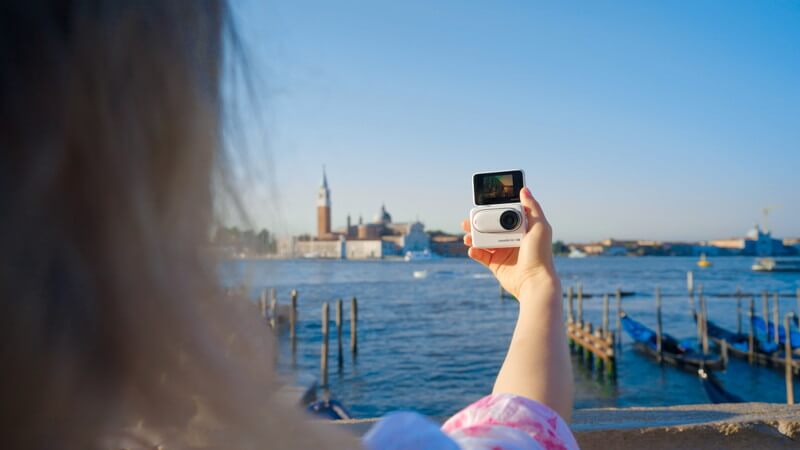
GO 3Sはとにかくその軽さと手軽さで、旅先で思い出を残すのに適したカメラです。
旅先での街歩きを、タイムシフトで撮影してみたり、スマホに転送して自動動画編集に任せてもイイですね。
スマホだけでは味気の無い動画ばかりが残ってしまいますが、GO 3Sのように色んな使い方が出来るカメラなら、いつもよりちょっと楽しい動画が作れると思いますよ。
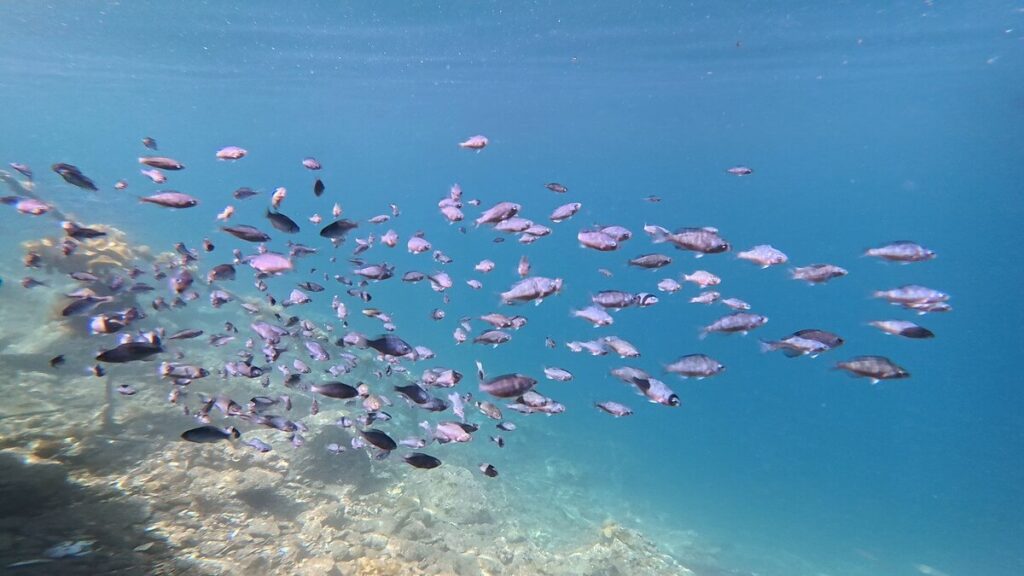
10mの防水性能も備えていますので、川や海へ行った時のサブカメラとしても、持っておくと便利ですね。
子供やペット目線で
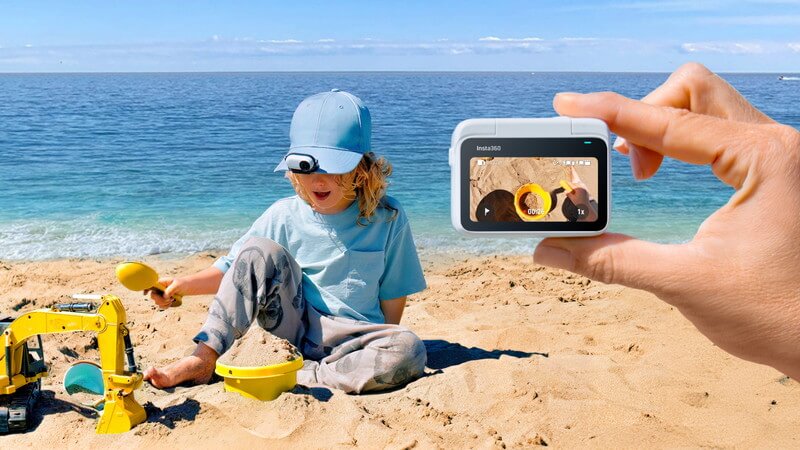
意外と人気だったのが、子供やペット目線で撮影した動画。
スマホやカメラのように存在感も無く、マウントもフレキシブルなので画角もうまく作りやすいです。
ウチでわんこを撮影する時も、他のカメラで撮るより、自然体な撮影ができると思いました。
使いやすいVlogカメラとして
GO 3Sで4K撮影が出来るようになったので、Vlogカメラとしての性能も上がりましたね。
確かに夜間性能こそスペック不足は感じますが、ほとんどの撮影は日中だと思います。
最低限の4Kスペックと、軽量コンパクトかつマグネット式のマウントにより、Vlogカメラとして非常に使いやすいカメラかなと感じました。
\ 無料特典付きリンク! /
バイク・サイクリングなどアクションカメラ入門として
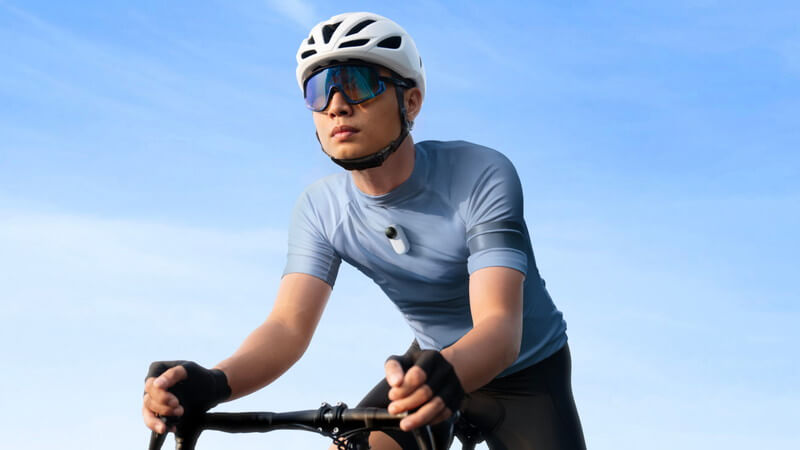
あとは、普通にアクションカメラとしても使いやすいです。
日中晴天では画質のスペック差が縮まりますので、高性能アクションカメラよりも小さいGO 3Sの方が使いやすい場面もあるでしょう。
特にバイクやサイクリングは旅先の撮影とも相性が良いですし、アクションポットの防水性も生活防水レベルで十分です。
ユーザーによってはアクションカメラの入門として、GOシリーズを選択される方も多いそうです。
GO 3S マイクについて
- 風切り音低減(デフォルト)
- ステレオ
- 方向性強調
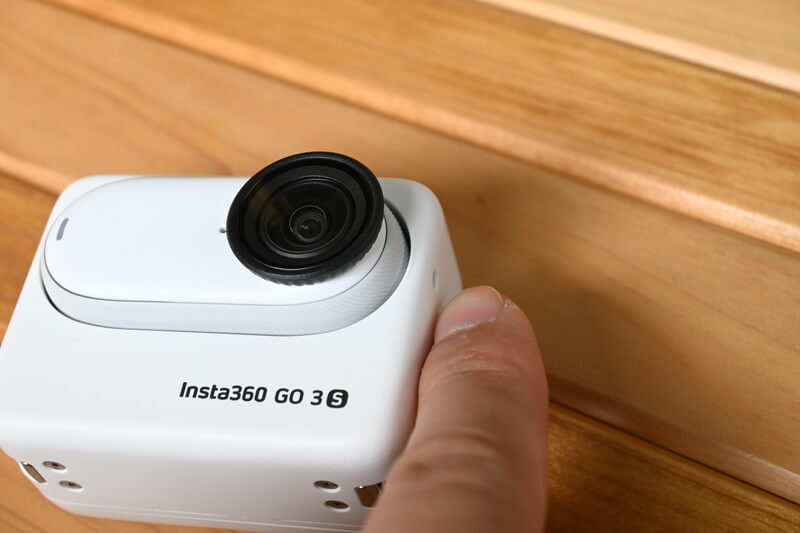
GO 3SのマイクはGO 3と同じ2カ所に位置します。
アクションポットの側面には、マイク穴を邪魔しない穴が設けられているのが分かりますね。
マイクモードは設定画面で変更できますが、3つのモードそれぞれにあまり違いが感じられませんでしたので、デフォルトの風切り音低減で良いと思います。
GO 3Sに追加された便利機能
GO 3Sに追加された便利機能を幾つか紹介します。
Ace ProやX4にも搭載された機能もあれば、GO 3Sにのみ実装されている機能もあります。
ジェスチャーコントロール
| モード | ジェスチャー | 反応 |
|---|---|---|
| 動画モード | 手のひらを見せる | 動画の開始/終了 |
| 写真モード | ピースサイン | 写真撮影(3秒タイマー) |
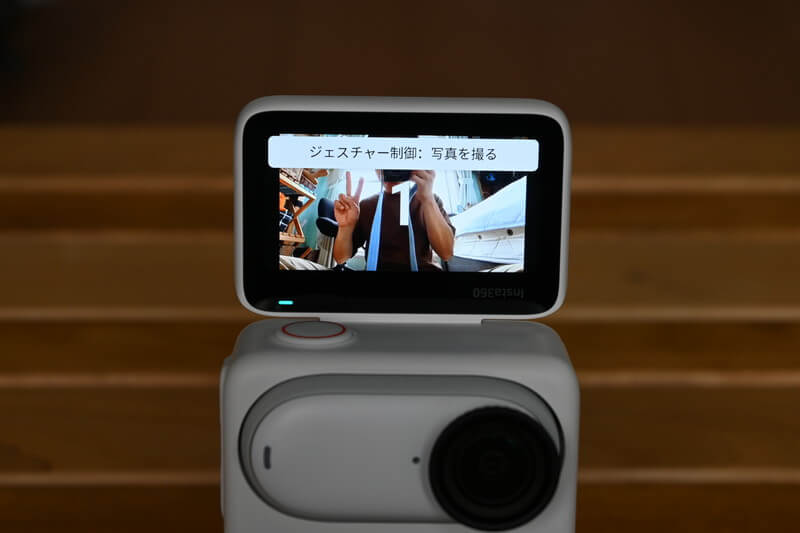
Ace Proに初めて搭載されたジェスチャー制御機能ですが、GO 3Sにも搭載されました。こちらはX4にも搭載されていますね。
設定画面でジェスチャーコントロールをONにした状態で、動画モードか写真モードで有効となります。
発動条件は顔が見える状態で、各モードに応じたサインをカメラに向けることでカメラが反応。
近すぎたり離れすぎたりすると反応はしませんが、おおむね自撮りで使いやすい機能ですので、手持ちや自撮り棒の距離感なら反応してくれますね。
Apple Find My
落とし物をしたらAppleアプリで見つけてくれる機能。僕は残念ながらandroid。
おおむねAirPodsユーザーが使っている機能が、GO 3Sのカメラに搭載されました。
よほどマグネットからカメラが外れて飛んでいくことは無いはずですが、小さいので置き忘れなどに対応したものでしょう。
- カメラの充電がある事
- カメラ本体のみの機能なこと(アクションポットは対応外)
動画のキャンセル
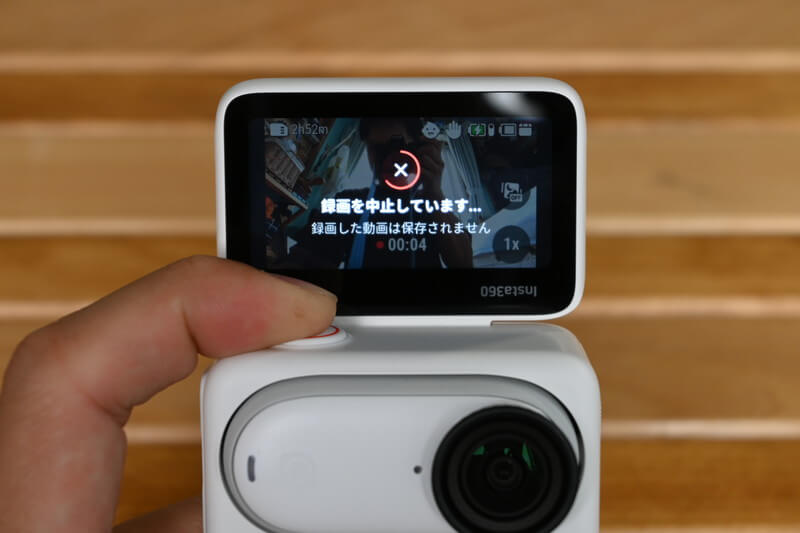
動画のキャンセル機能も、Ace ProやX4に搭載された機能。
動画撮影中に邪魔が入ったりして、必要ないなと感じれば、撮影ボタンの長押しで撮影を中止できます。
僕は要らない動画はその場で消す癖を付けたことで、帰宅後の管理がとても楽になりました。
削除するかは確認を入れてくれますので、誤作動で消してしまうことは無いハズです。
アスペクト比の簡単切り替え
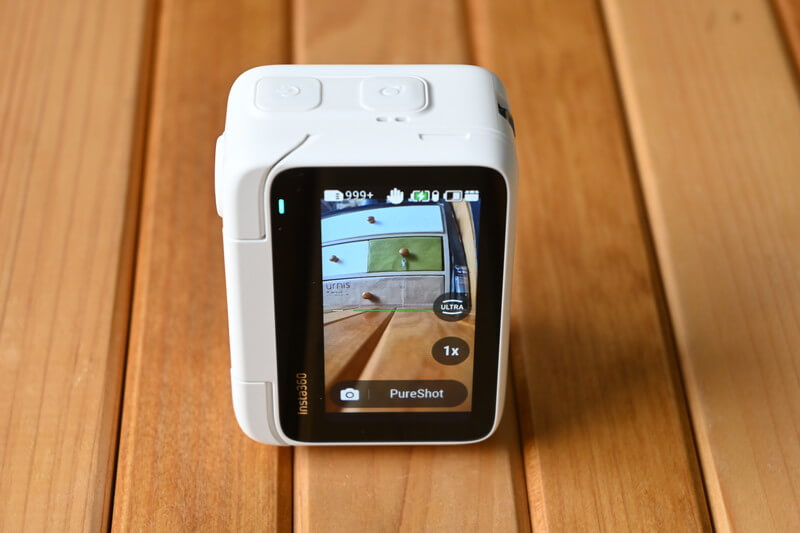
GO 3でアスペクト比を切り替える場合、設定画面で16:9や9:16といった縦横設定をする必要がありましたが、GO 3Sでは傾きを検知してくれるようになりました。
スマホと同じ要領ですね。
このおかげで設定を間違えることもありませんし、直感的にアスペクト比を選べるようにもなりました。
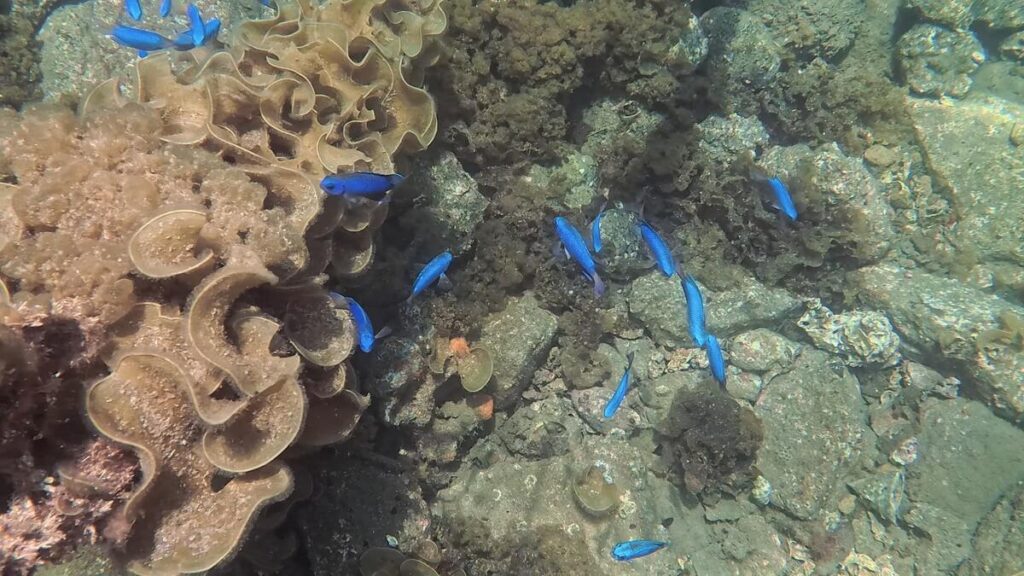
GO 3Sの防水性能
| GO 3S | GO 3 | |
|---|---|---|
| 防水性(カメラ) | 10m | 5m |
| 防水性(アクションポット) | IPX4 | IPX4 |
防水性はカメラ本体とアクションポットで規格が異なります。
GO 3Sのカメラ本体は10m防水ですので、水に沈めても大丈夫な完全防水になりますね。
アクションポットの方はIPX4規格と生活防水レベルですので、完全防水ではないことに注意してください。
雨程度なら大丈夫ですが、水中撮影はカメラのみにしておきましょう。
\ 無料特典付きリンク! /
ポチップ
GO 3Sの手振れ補正
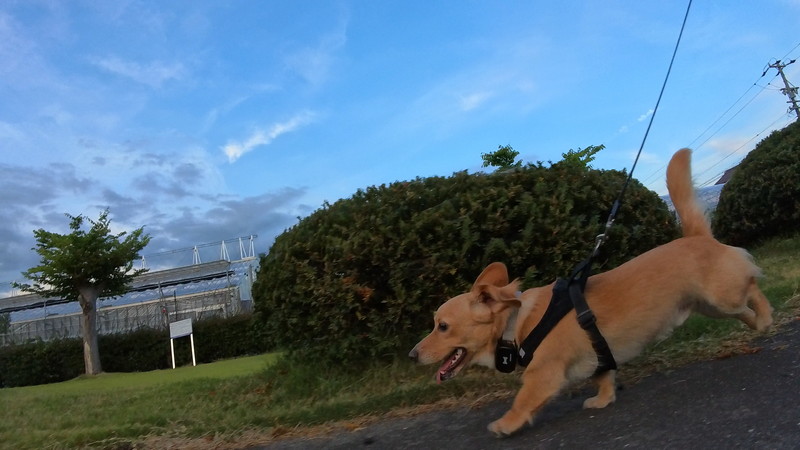
GO 3Sは小さなカメラながらに手振れ補正もちゃんと備わっており、Vlog撮影や旅先の動画として使う分には十分です。
Insta360のFlowState手振れ補正は、どのカメラも完成された手振れ補正性能がありますね。
GO 3Sで撮影した動画の編集
GO 3Sで撮影した動画は、アプリでスムーズにスマホと接続することができ、動画編集も非常に簡単です。
この傾向は2023年以降のInsta360では特に顕著で、どんどん接続や編集は、楽でカンタンになってきています。
クイックファイル転送
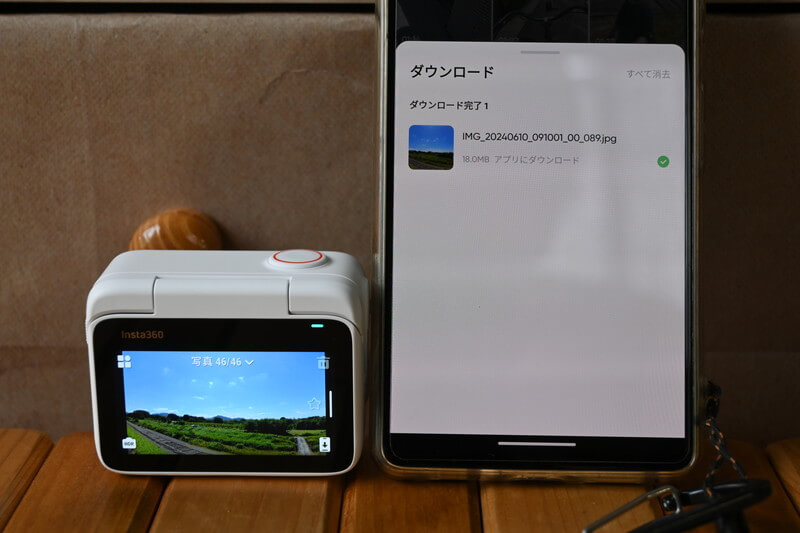
GO 3Sで撮影した動画や画像をアクションポット本体でプレビューし、右下にあるダウンロードアイコンをタップすることで、スマホアプリに1ステップ転送が可能となりました。
短い動画を撮影し、そのままSNSにアップロードしても良いですし、スマホアプリでまとめて動画編集をしても良いです。
アプリ接続はかなり安定していますので、この辺りのストレスが少ないのも利点ですね。
AIによる自動編集
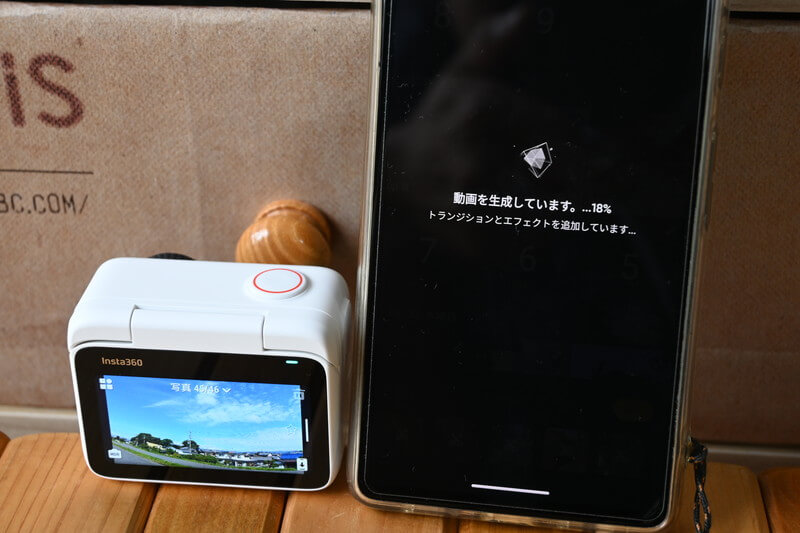
そのまま転送した動画を幾つか集めて、スマホアプリに動画編集を丸投げしても良いですね。
360度動画とちがってGO 3Sの動画は処理が早いので、2~3分放置していれば動画が出来上がると思います。
こちらがアプリ丸投げ動画編集で、一切手をふれていません。
ラクチンですね!
自分好みの編集
AIによる自動編集はもちろん楽ですが、編集に慣れている人はもちろん自分で編集するのも簡単でおすすめ。
PCソフト「Insta360 Studio」か、Insta360スマホアプリのプロジェクト機能で、エフェクトや文字入れといった直感的な編集が可能です。
どっちを選ぶ? 価格とメモリー容量について
| GO 3S | GO 3 | |
|---|---|---|
| 32GB | – | 57,500円 |
| 64GB | 61,800円 | 60,500円 |
| 128GB | 65,800円 | 64,800円 |
GOシリーズは内部メモリを採用しているので、SDカードが不要な代わりに、購入時点でメモリ容量を選ぶ必要があります。
GO 3は32GBが用意されていましたが、GO 3Sでは32GBが無くなり、64GBと128GBの2種展開となっていますね。
価格は128GBで65,800円と、思いのほかGO 3から1000円しか上がりませんでした。
64GBと128GBの差額も4000円ですので、GO 3の時より差額が300円安くなっています。
128GBが相対的にちょっとだけお得になった感じかな?
64GBと128GBのどっちを選ぶ?
なお、128GBで4K30fps撮影が2時間54分と、約3時間の連続撮影が出来る容量となっています。
アクションポット込みで2時間以上の撮影が出来ることを考えると、容量的には128GBがおすすめかと思います。
購入後はメモリの増設が出来ないですし。
参考までに、GO 3で人気があったのも128GBとのことですので、前作からなるべく大きいメモリ容量を選ぶユーザーは多かったようです。
\ 無料特典付きリンク! /
GO 3Sのカラーバリエーション
GO 3Sはホワイトとブラックの2色展開で、前作のGO 3と同じカラーバリエーションとなっています。
今回は2色同時発売となりますので、お好みの色で選ぶか、持っている服や帽子に合わせて目立たない色を選ぶのも良いですね!
GO 3SとInsta360アプリ
Insta360アプリ



スマホアプリは、GO 3Sを購入すれば無料で使う事が出来ます。
- Bluetooth接続による写真および動画の確認
- 編集ラボ
- 自動動画編集
- 手動動画編集
主に上記の事が出来るのですが、ここ1~2年で機能がかなり充実&安定しました。
他社のアクションカメラでは月額有料課金制にしているレベルの機能が、全て無料で出来るハイスペックアプリになりますので、ぜひ体感してみてください!
Insta360 Studio
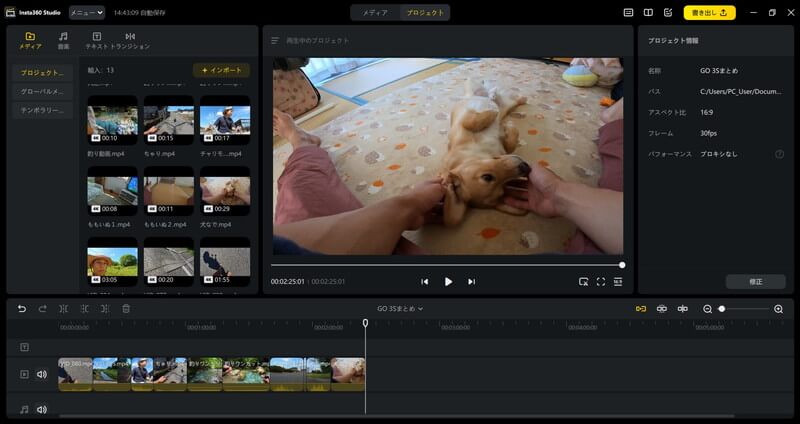
GO 3Sで使うとしたら、プロジェクト機能がメインでしょうか。
スマホアプリでも動画編集ができますが、手動の編集はPCソフトの方が使いやすいですね。
GO 3Sは4K動画ですので、X4と違ってPCスペックはそこまで気にしなくても良さそうです。
GO 3Sの初期設定
- レンズを清潔に保つ
- 水平インジゲーター:ON
- カラープロファイル:標準
- ビットレート:高
- シャープネス:中
GO 3はデフォルトで推奨設定されているものと、そうでないものがありますので、一度確認をしてみると適正値で撮影がしやすいかなと思います。
水平インジゲーター
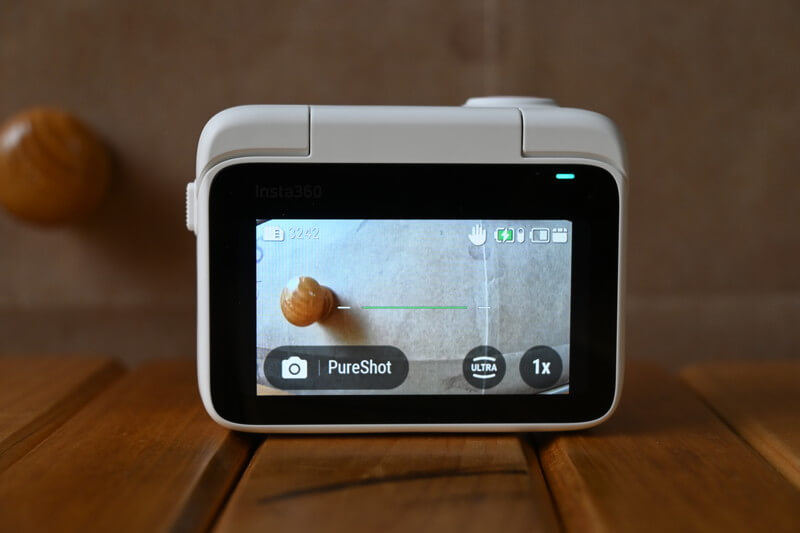
設定画面2ページ目右上の水平マークをONにすることで、スクリーン内に水平表示が追加されます。
写真撮影の時などに結構便利ですので、これはONで良いかなと思います。
解像度とフレームレートの確認
4Kや2.7K、30fpsや50fpsといった、動画撮影における解像度とフレームレート設定ですね。
意外と設定が低くなっていたりして勿体ないので、4K30fpsになっているかの確認をしたいところ。
よほど発熱が気になるときや、動画の滑らかさを重視する際に2.7K50fpsを選びたいですね。
低照度下での手振れ補正
暗所性能は高くないGO 3Sなので、暗い場所で動画撮影をすると、低照度ならではの手振れが発生します。
「ちらちら」「ビリビリ」みたいな擬音で表現されそうな画面のチラつきですので、見ていてあまり気持ちが良くありません。
ONにすると動画がやや暗い設定になりますが、チラつくよりは幾分マシだと思います。
デフォルトでOFFになっている項目ですので、個人的にはONがおすすめ。
自動設定(フィルターの設定)
右から左にスワイプすると出てくる、動画撮影時の色や明るさに関する設定ですね。
基本的に「自動」モードにしておいて、ISO感度やシャッター速度が分かる方は「手動」にしてもいいかもしれません。
自動モードでもEV値やホワイトバランスといった設定は可能ですので、これも好みに合わせて設定しても良いですが、おおむね自動でOKです。
唯一「フィルター」の項目を選ぶことで、鮮やかな発色から温かみのある色味まで、カメラ側でイイ感じに作ってくれるのでこれはお勧め。
Insta360 GO 3Sはどこで買う?
Inta360の製品は店舗でも購入可能ですが、公式サイトは無料保証が付いているのでおすすめです。
メリット① 無料特典
新製品などは特典が付かないことも多いですが、Insta360のカメラ製品やジンバルについては、それぞれに合った無料特典が付くことがあります。
2000円程度のものから、中には5000円ほどのものまで様々ですので、一度公式サイトの特典をチェックしてみてください!
メリット② 12ヵ月の無料保証
Insta360の製品は、公式サイトからの購入により12ヵ月の無料保証がついています。
その他、有料オプションの「Insta360 Care」や「Insta360 FlexiCare」などの安心保障も付けられますので、カメラの保証について気になる場合にも良いです。
メリット③ 送料無料
Insta360公式サイトでは、16,500円以上の購入で送料無料になります。
\ 無料特典付きリンク! /
GO 3Sをどうぞ!
スペックが高くなる代わりに、大型化していくカメラが多い昨今ですが、その中でもGO3Sは使いやすさを重視したカメラと言えるでしょう。
日常からアウトドア、自撮りからペットの撮影まで、シンプルで使いやすいマウントと組み合わせることで、色んなことを記録できる楽しいカメラです。
前作よりも画質と完成度を高めたGO 3Sをポケットに入れて持ち運び、色んなシーンで使ってみてください!
コメント