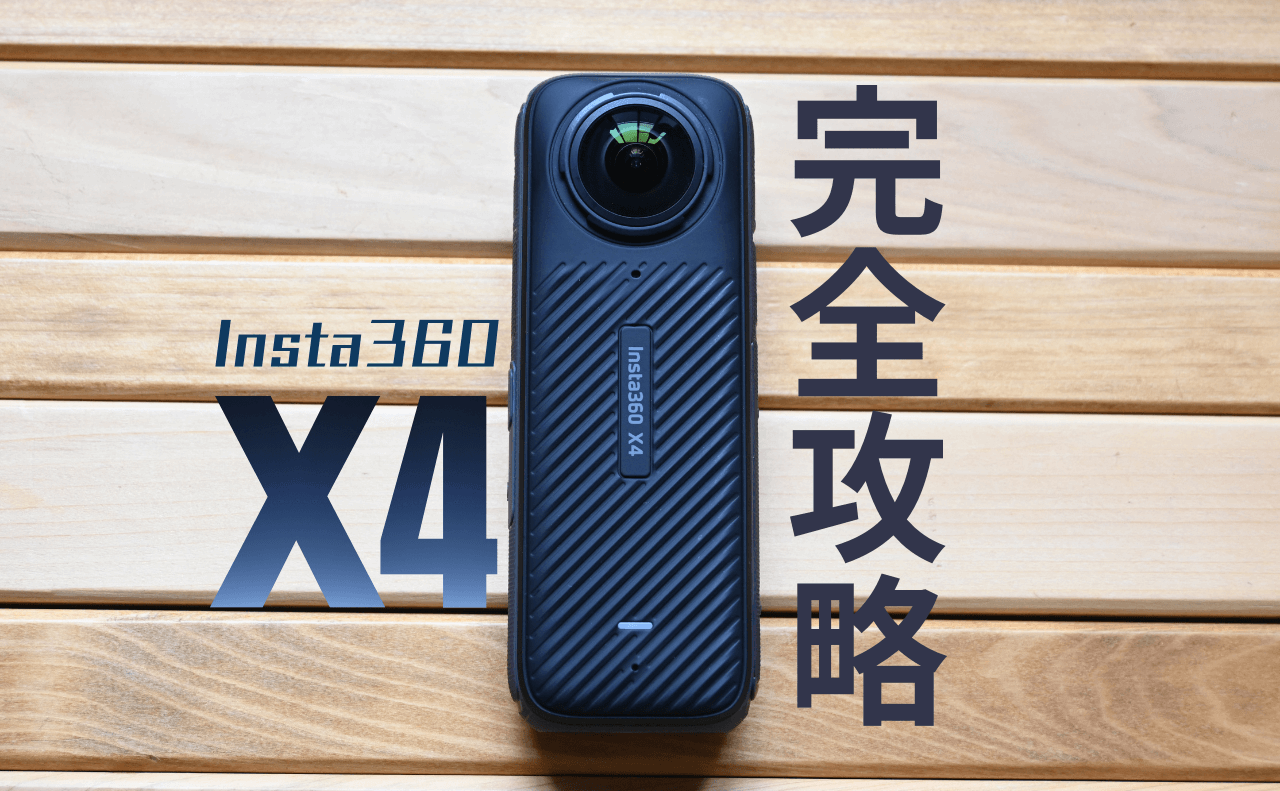
X4が発売されてから2ヵ月ほどが経過しましたが、僕自身、X4の性能の高さをじわりじわりと実感し始めました。
最初は性能が上がったX3程度の認識だったのですが、使うにつれて気づくのです。
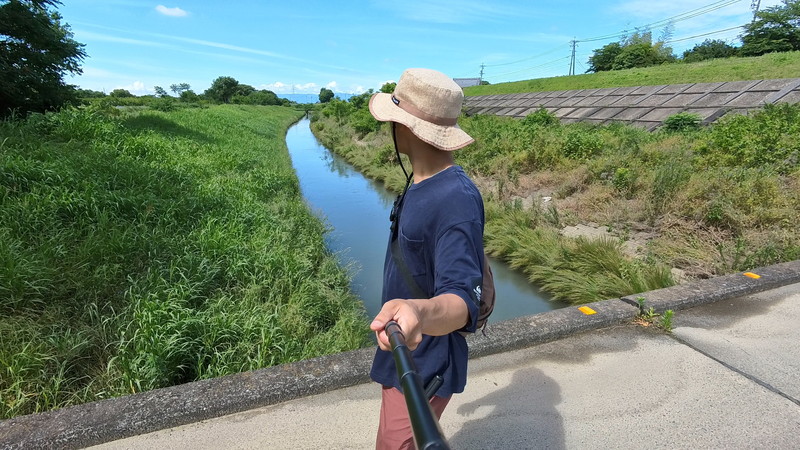
これは凄いのが出来たぞ…!
という事で、X4について本気のまとめ記事を作成しないと失礼だと感じましたので、ここからは全部まとめます。
- X4の画質は本当に良いのか?
- X3から変わったところ
- X4の使い方は全部分かります。
- 撮影のコツも全部分かります。
- アプリの使い方と編集方法も分かります。
- 撮影時の注意点
- X3、X4のどっちを選べばよいか?
- どんな人に使ってほしいか
この記事を読んで頂いた最後には、きっとX4の使い方から性能まで、ほとんど全て理解できているでしょう。
後は無料特典も付けておくので、お忘れなく!
では、まずは直感的な結論を示すため、画質を体感して頂きます…!
Insta360無料特典のお知らせ!
Insta360製品を購入する際は、公式サイトからの購入がお得です!
X4やAce Pro 2を購入の際に、当サイト限定のリンクをご利用の場合に限り、それぞれ対応する無料特典が付いてきます!
また製品によっては割引が実施されているので、この機会に是非どうぞ!
| 製品名 | 販売価格 | 無料特典 |
|---|---|---|
| X4 | ¥67,800 | 114㎝自撮り棒 |
| X3 | ¥45,500 | 114㎝自撮り棒 |
| Ace Pro 2 | ¥64,800 | 多機能自撮り棒 |
| Ace Pro | ¥44,700 | スクリーンプロテクター |
| GO 3S | ¥61,800 | 収納ケース |
\ 無料特典付きリンクはコチラ /
※リンクからのみ無料特典が反映されるので、移動後は「無料のギフト」と書いてあるかチェックをお願いします。
X4はどれくらい画質が良いのか?
(直感的な結論)
では初めに、X4はどんな映像が残せて、どれくらいの性能を持つのか。
最初の印象で分かりやすく伝えるために、72MPの写真から紹介しますね。
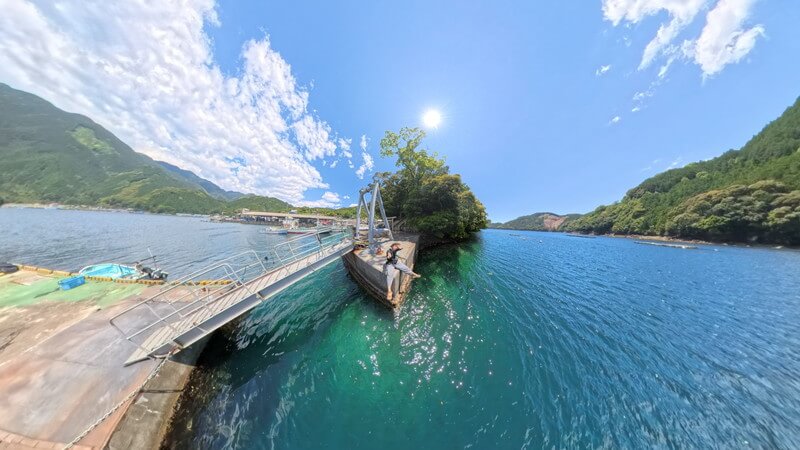
海辺でX4と114cm自撮り棒を使って撮影した写真を、なるべく広角風に。
青空と青い海が綺麗で、とても鮮やかな印象を受けました。

そこから程よい距離感まで拡大し、人物の様子が分かる程度に寄ってみます。
人や建造物の感じが良く分かりながらに、海の綺麗さも変わりません。
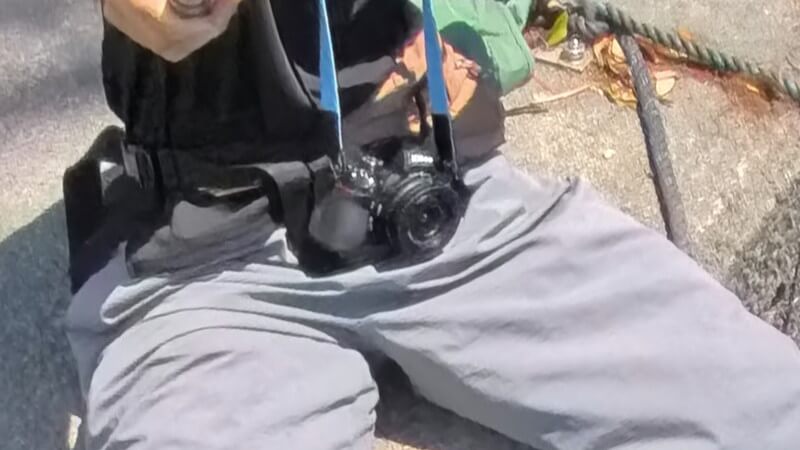
最後はめいっぱいに寄ってみたら、首にかけたカメラもここまでしっかりと映っていました。
陰影や立体感までハッキリと。
カメラオタクなら機種まで分かっちゃいますよ(笑)
もう一度、ここからズームしました。
凄いですね。
Insta360購入は公式サイトがおすすめ!
Insta360製品の購入は、公式サイトからの購入でカメラに応じた「無料特典」が付与されるものがあります。
当サイトからのリンク限定の割引や、追加の特典を行っている場合もありますので、一度確認して頂くことをお勧めします!
\ 無料特典付きリンク! /
では、ここからX4について詳しく紹介していきます!
X4のアップデート内容(概要)
X4は前作のX3と比較して、画質や動画性能と言ったスペック面が向上し、より鮮やかな映像が撮影できるようになりました。
特筆すべきは8K撮影による、今までのカメラと断然変わった360度動画。そして余裕のあるシングルレンズ撮影による、滑らかな4Kアクション画角の動画性能でしょう。
その他撮影時間・通信速度といったソフト面の改善に加え、タッチ感度の改善や便利機能の追加と言った、利便性の向上も感じ取れるアップデート内容となっています。
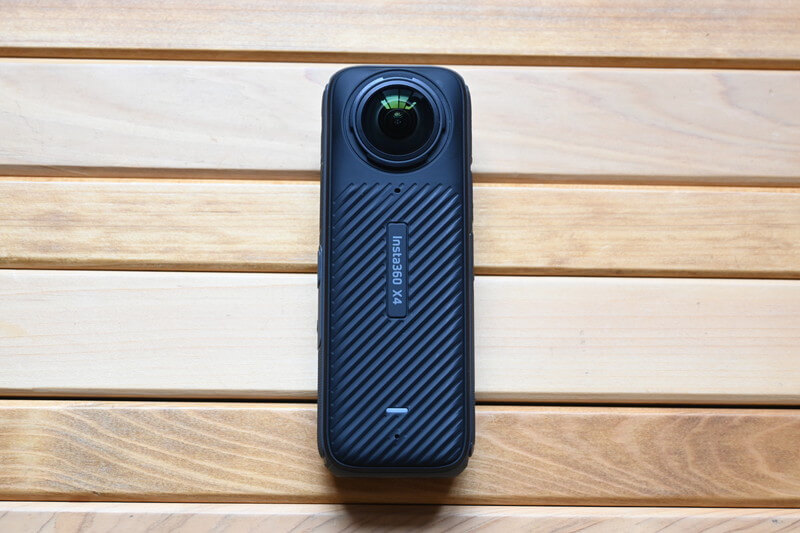
ここからInsta360 X4の使用感から操作方法までの全てをじっくりと解説していくのですが、まずはX3から変化した内容をざっくりと紹介させていただきます!
8Kの比類なき360度高画質動画
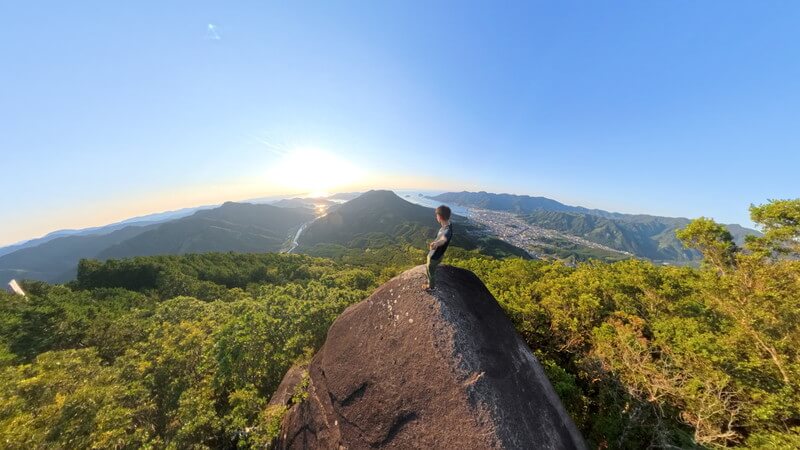
X3の5.7K撮影と比較して、X4では8K撮影が可能になりました。
これは5.7K撮影の2倍の画素数を意味しており、画質の差は明らかに感じ取れるレベルの変化を見せています。
また、ダイナミックレンジが広がったことにより、超広角の画角においても動画の鮮やかさに明らかな変化がありました。
4K60fpsのシングルレンズモード
X3と同じ4Kシングルレンズ撮影ながらにして、こちらも設定も色味やダイナミックレンジにハッキリとした違いがありましたね。
さらに60fps設定による滑らかなシングル画角は、実質的にもアクションカメラとして、より用いやすい性能となっています。
5.7K120fpsのバレットタイム
バレットタイムが4K120fpsから5.7K120fps設定が可能になったため、スロー再生を行うバレットタイム撮影でも高画質な動画が残せるようになっています。
11Kタイムラプス+8Kタイムシフト
置いて撮影するタイムラプス動画は、X3の8Kから11Kという聞いたことの無い高画質に。
動いて撮影するタイムシフトについても、動画と同様に8K撮影まで可能になりました。
ジェスチャーコントロール
X4に搭載された便利機能としては、AIを用いたジェスチャー制御が代表的な機能。
設定しておけば手を決められた形でカメラに見せるだけで、すぐに動画撮影や写真撮影が出来るため、360度カメラと相性の良い機能として頻繁に使う事が出来ます。
Ace Proに初搭載された便利機能ですね。
反応の良い2.5インチの大型スクリーン
スクリーンはX3より一回り縦長になり、2.25インチから2.5インチに変わっています。
素材はより強度の高いゴリラガラスを採用しているので耐久力は向上。
タッチ感度についても前作より明らかに反応が良くなり、濡れた指や水辺でも使いやすくなりました。
取り外し可能なレンズプロテクター
X4では新しくレンズ周囲にプロテクター用の溝を設けることで、着脱が出来るプロテクターを標準で採用。
シーンを選んだ着脱を選べるようになり、実質的な画質や耐久性も向上しています。
2290mAhの長寿命バッテリー
バッテリーについては1800mAhから2290mAhに大型化。
これにより連続する135分の5.7Kが可能となり、前作より連続撮影時間を67%増加させています。
通信速度の高速化
Wi-Fi転送は19mb/sから30mb/s にグレードアップし、今までも安定していた通信速度がさらに高速化しました(X3比較で58% 高速)。
X4とはどんなカメラか?
Insta360 X4は、360度カメラとしてユーザー数の最も多いX3の後続版として、2024年4月16日に発売されました。
元々X3がほぼ完成された360度カメラだったため、より画質がグレードアップした360度カメラのフラッグシップモデルといった立ち位置です。
高性能な端末でありながら、自撮り棒の存在を消す360動画の自動スティッチング機能と、AIによる自動追跡機能を搭載したアプリの存在により、誰でも簡単に扱えるカメラという認識も強いですね。
さらには360度動画の自動編集機能も最近使いやすくなり、「旅行」「バイク」「普段の日常」といった、様々なシーンで楽しく使えるカメラだと思います。
X4の総合評価
ざっくりとX4の総合評価を点数付けしてみました。
この項目は僕のレビューになりますので、個人的な感想で伝えてみますね。
- 圧倒的な高画質
- X3に比べてさらに快適な操作感
- 誰でも扱える直感的なアプリ
- X3よりも大型化
- 8K動画編集のスペック依存(5.7K+設定により解決)
- 夜間性能はLEICA版RSに劣る
メリットは多すぎたので、一応デメリットと同じ3つにしておきましたが、もっとあります。評価も4.5にしたのですが、正直☆5ですね(笑)
絞った結果、分かりやすいメリットが「高画質」「操作感」「アプリ」の3つです。
圧倒的な高画質
詳細の動画や画質は後に見て頂きますが、X3と比較すると結構変わっています。
ズームすれば8K画質の良さがハッキリと分かりますし、ズームしなくても全体的な鮮やかさとか立体感が明らかに変わりました。
まじで、めっちゃ綺麗です!
楽しみにしてください!
快適な操作感
Insta360はユーザービリティ向上のための変更、細部までこだわった改良を繰り返す会社です。
今回のX4ではタッチ感度や便利機能など、X3よりも快適操作が可能になったので、昨今のスマホのような使用感ほどに良くなっています。
おそらくユーザー意見の反映とか、企業内でチェックをしまくっているのかと思いますね。
誰でも扱える直感的なアプリ
これはInsta360の製品をまだ使っていないユーザーに向けて伝えたいことですが、Insta360はアプリが非常に簡単で使いやすいことに定評があります。
ですので、初めて360度カメラを触る方も安心してください!
Insta360のアプリは本当に使いやすいです!
アプリについては後半に紹介します。
- 360度カメラならコレ一択
- 順当な進化で完成度が高い
- デメリットが無い
- 大きくなったのはデメリットだが、待った甲斐はあった
Amazonレビューや公式サイトのレビューを見ていると、かなり好印象を受けるレビューが多かったです。
レビューの傾向を何となくまとめてみました。
\無料特典つき! /


 ポチップ
ポチップ
X4のスペック(X3と比べて)
| 機能 | X4 | X3 | |
| 360度撮影 | 動画解像度 | 8K30fps | 5.7K30fps |
| 5.7K60fps | |||
| スロー | 4K100fps | 3K100fps | |
| 写真解像度 | 72MP | 72MP | |
| 見えない自撮り棒 | ✅ | ✅ | |
| アクティブHDR | ✅ | ✅ | |
| シングルレンズ | 動画解像度 | 4K60fps | 4K30fps |
| ミーモード | 4K/2.7K120fps | 1080p60fps | |
| アクション仕様 | Flowstate 手ブレ補正 | ✅ | ✅ |
| 360度水平維持 | ✅ | ✅ | |
| バッテリー | 2290mAh | 1800mAh | |
| 駆動時間(5.K/30fps) | 135分(67% 延長 ) | 81分 | |
| 防水 | 10m | 10m | |
| レンズガード | 標準装備(着脱可能) | 別売り | |
| 簡単な操作性 | ジェスチャー制御 | ✅ | – |
| 録画キャンセル | ✅ | – | |
| オートダッシュ | ✅ | – | |
| 音声制御2.0 | 中国語、英語、日本語 | 中国語、英語 | |
| Bluetooth接続 | Airpods, Sena, Cardo, Airide, Asmax, Lexinmotoをサポート | Airpodsをサポート | |
| カスタマイズボタン | ✅ | – | |
| 予約録画 | ✅ | – | |
| AIハイライト | ✅ | – | |
| クリエイティブ | タイムラプス | 11K | 8K |
| タイムシフト | 8K | 5.7K | |
| バレットタイム | 5.7K120 & 3K240 | 4K120 & 3K180 | |
| スターラプス | ✅ | ✅ | |
| ループ録画 | ✅ | ✅ | |
| プリ録画 | ✅ | ✅ | |
| スマートな編集 | Wifi 転送 | 30mb/s (58% 高速) | 19mb/s |
| GARMIN & Apple 連携 | ✅ | ✅ | |
| ハードウェア | スクリーン | 2.5″ Corning® Gorilla® ガラス | 2.29″強化ガラス |
| 重さ | – | 203g | 180g |
上記がX3と比較したX4のスペック。
数値的な性能が向上し、便利機能が追加されたことが、何となく目視的に分かればオッケーです!
では、ここからX4を実際に触っていきましょう
Insta360 X4 外観と使い方
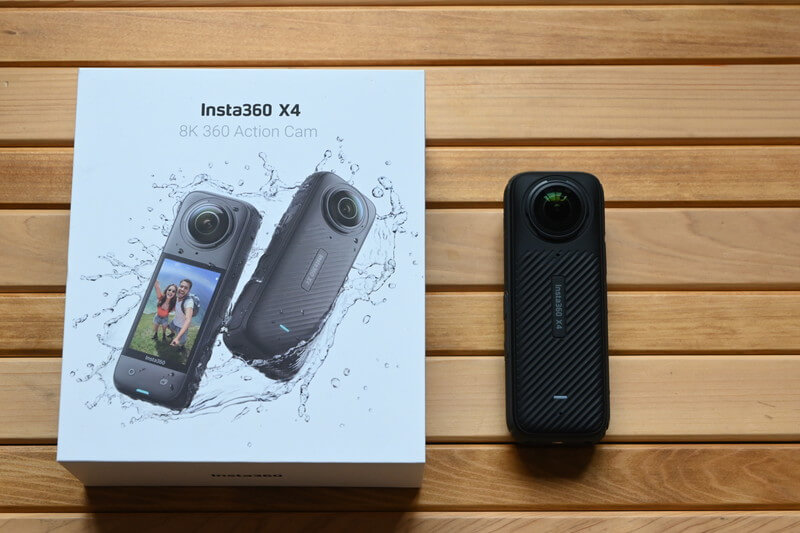
X4の開封から使い方を紹介します。
Insta360はいつも縦長で厚みのある箱だったのですが、X4で初めて(?)正方形に近い箱で登場。
同封物は以下になります。
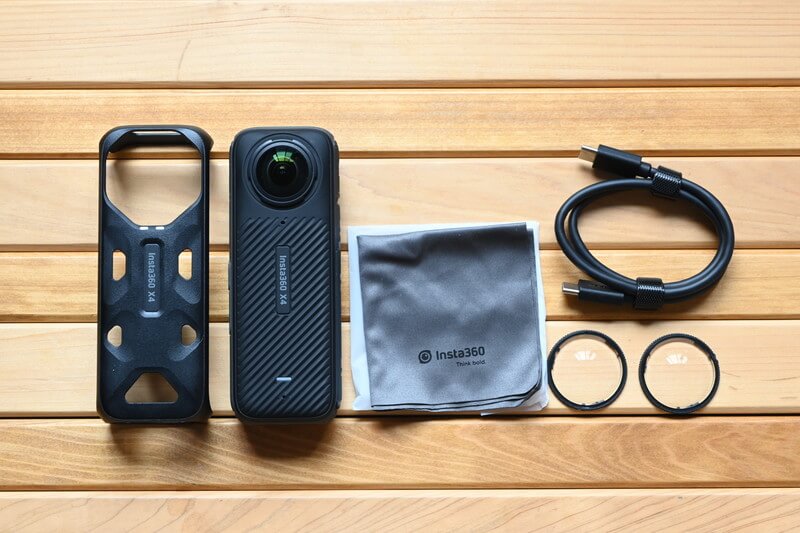
- 標準レンズガード
- バッテリー
- 充電ケーブル
- 保護ポーチ
- レンズクロス
- サーモグリップカバー
今作からレンズガードが標準装備となったのは良サービス。
充電ケーブルの性能も良いので、あながち無駄にならない事に関しても、いつもありがたいと思っています。
その他、8K撮影で熱を持った時に、握りやすくするためのサーモグリップカバーも同封されました。
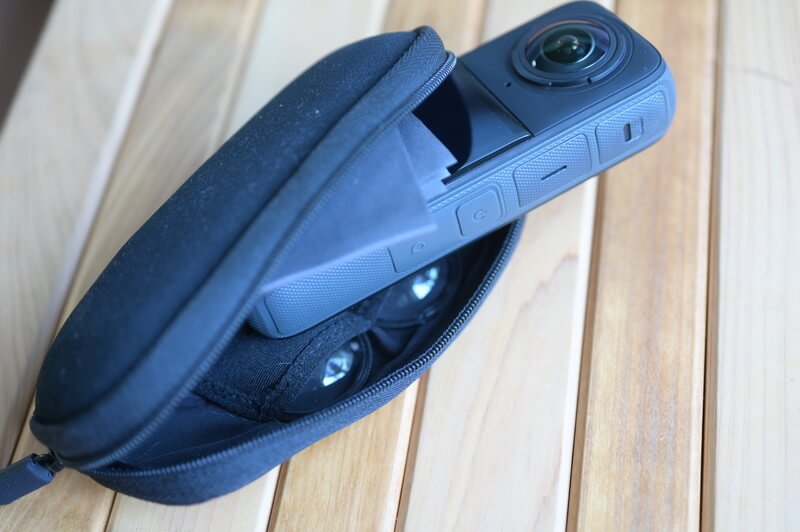
ポーチについては内側に3つのポケットが付いているので、レンズクロスとレンズガードを入れるのに丁度良いですね。
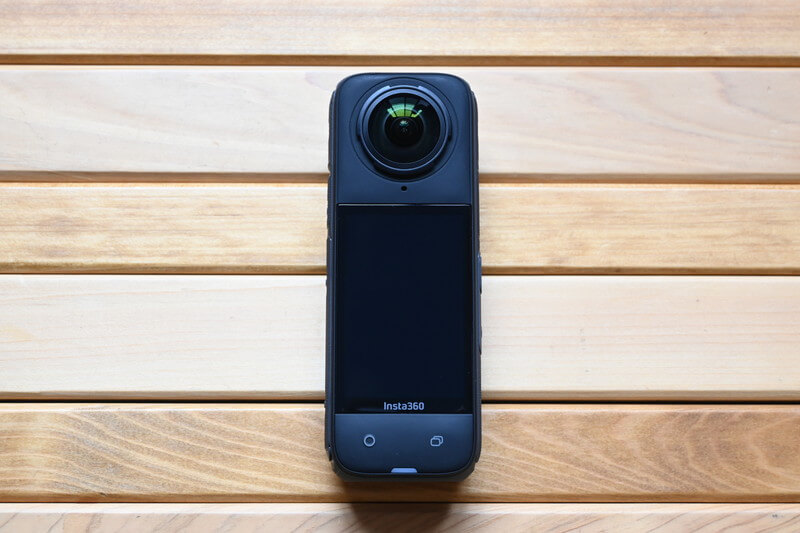
X4の外観縦長になったものの、おおむねX3がベースで出来ています。
ロゴのある裏面が斜めストライプ柄になったことに好き嫌いはあるかもしれませんが、個人的にはキズが目立たなさそうなX4の方が好みかな。
スクリーン面下部にあるボタンは、左で撮影のON/OFFを操作し、右で動画や写真などの撮影切り替えを行えます。
片手操作で完結しているので、スマホのような操作ができますね。
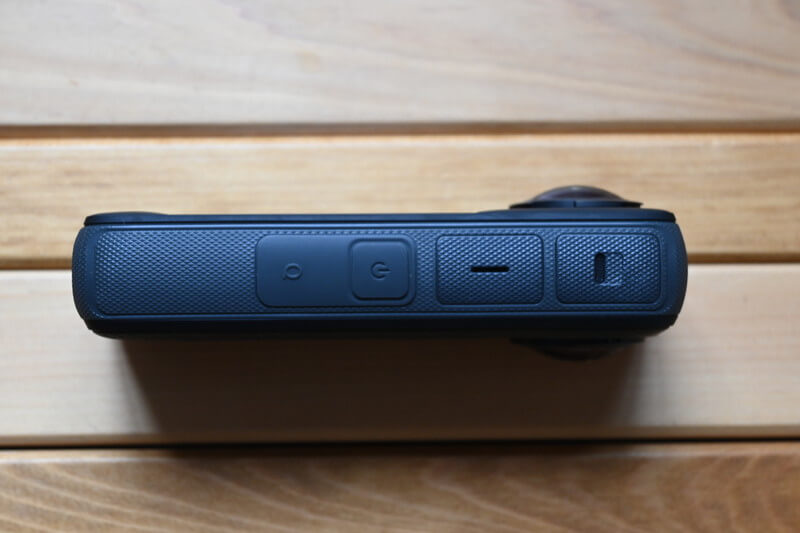
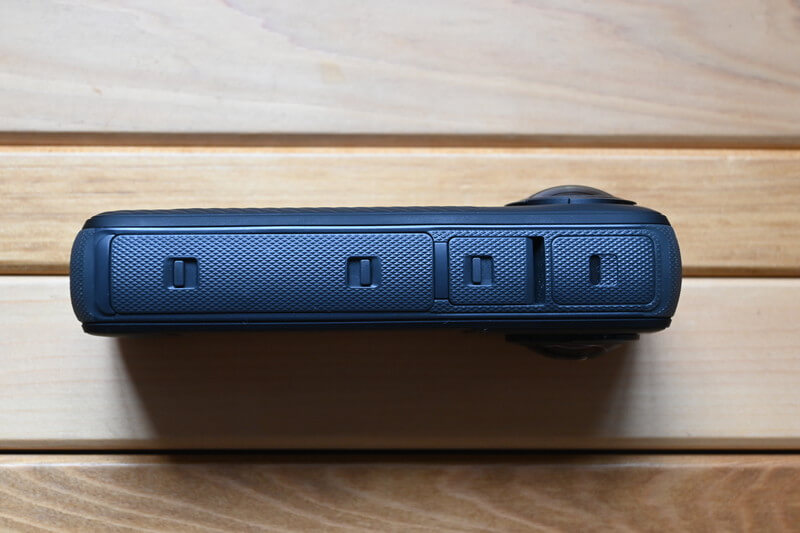
側面はほとんどX3と同じで、電源ボタンの下に「Q」と書かれたボタンがクイックボタン。
撮影シーンに合わせた適切な撮影設定がボタン一つで切り替えられる仕組みになっています。
デフォルトでバイク・ウィンタースポーツ・アウトドアなどの設定がありますが、任意の設定をカスタムすることも可能。
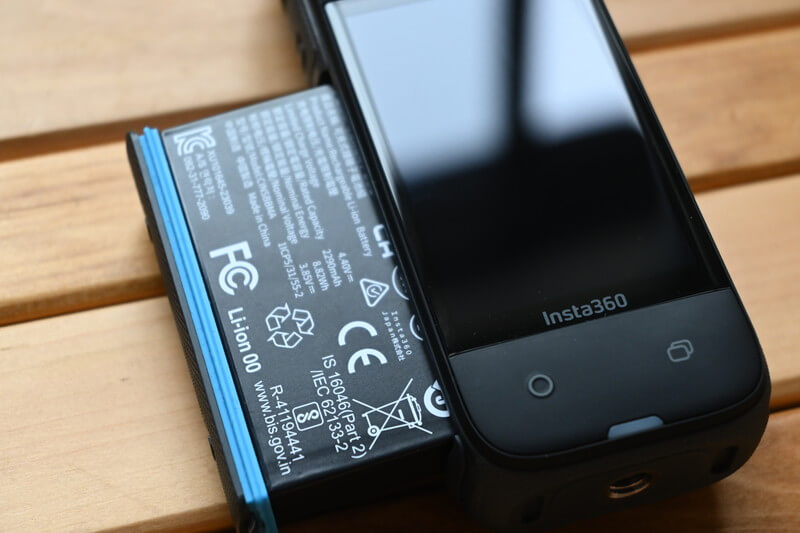
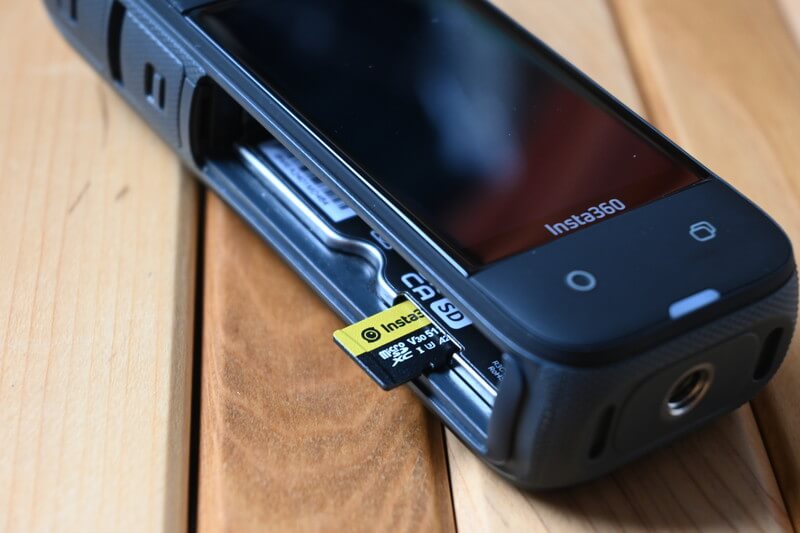
X3よりもやや縦長のバッテリーが、同じ位置に収納。
バッテリーは本体長さの半分程を占めているので、長時間撮影の期待は出来そうですね。
SDカードはバッテリー収納部に入れる仕組みとなっています。
なお、X4でのSDカード選びの注意点としては、撮影設定にある8Kと5.7K60fps撮影の容量が大きいことに注意したいところ。
| 容量 | 1TB | 512GB | 256GB | 128GB | 64GB |
|---|---|---|---|---|---|
| 8K30fps (5.7K60fps) | 600分 | 300分 | 100分 | 50分 | 25分 |
8Kでも75分の連続撮影は可能ですので、SDカードの容量は最低でも256GBは欲しい所です。
出来たら512GB以上の新しいSDカードを用意することで、メモリ残量を気にせず撮影を楽しむことができますね。
 ポチップ
ポチップ
512GB以上のX4用SDカードは、分かりやすくゴールドカラーになっています。
San Disk正規品以外は書き込み負荷に耐えられない事がありますので、偽物には注意してください。
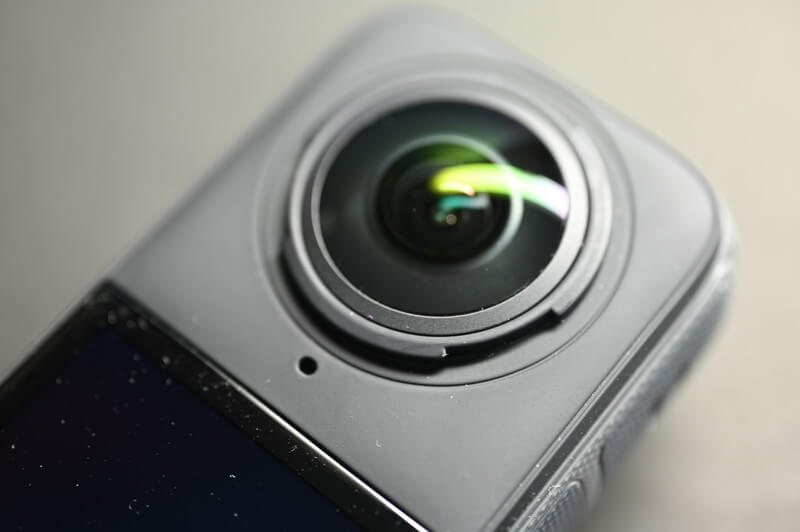
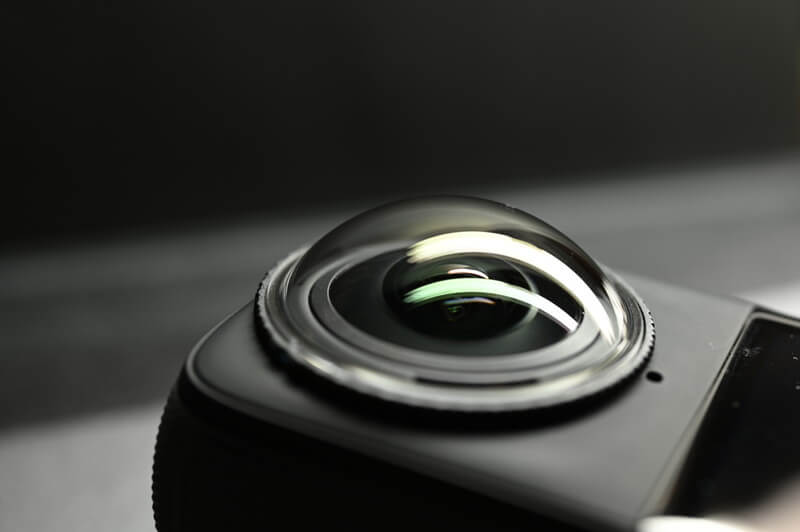
X4のレンズ周囲には溝が彫られていまして、そこに付属のレンズガードが取り付けられるようになっています。
ちょうど12時から1時に回すようにカチッと簡単にロックされるため、シーンを選んだスムーズな付け外しが出来るようになりました。
仕組みは単純なのですが、コレだけのことでレンズガードの実用性が上がりましたね。
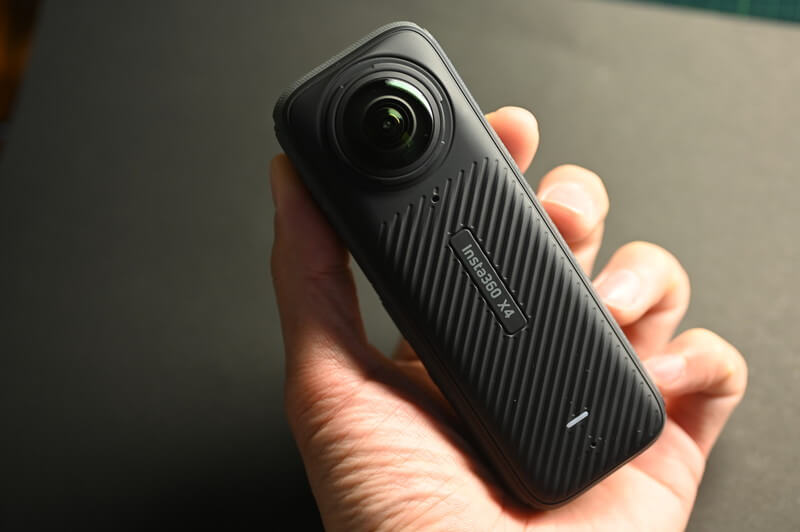
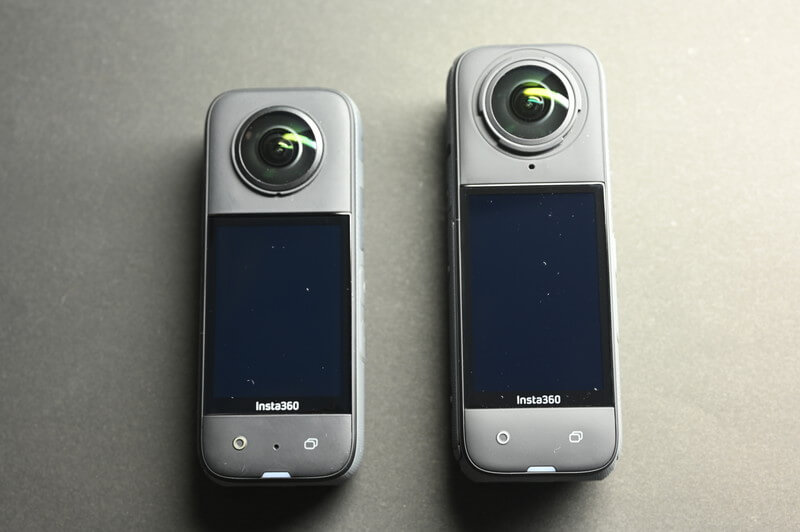
大きさと重さについては、X3より23g増量の203gとなっています。
確かに重量差は感じ取れるレベルなのですが、片手操作とスマホ感覚で扱えるという点では、X3と似たような感じですね。
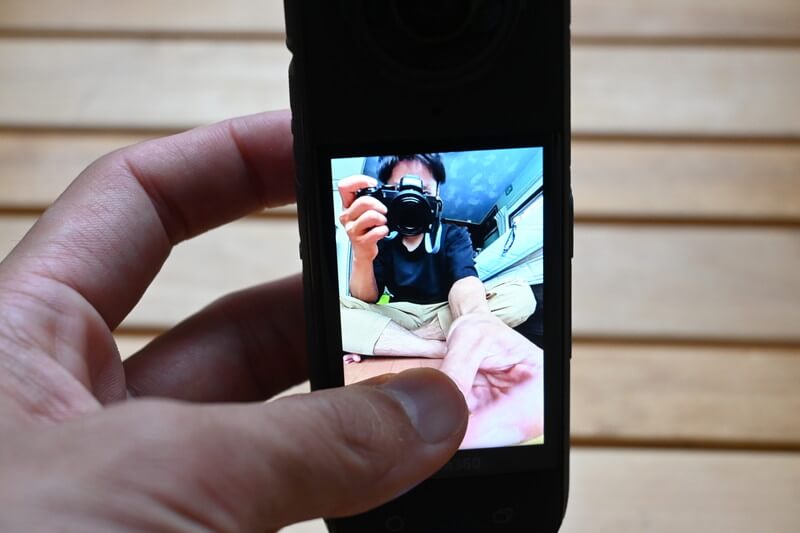
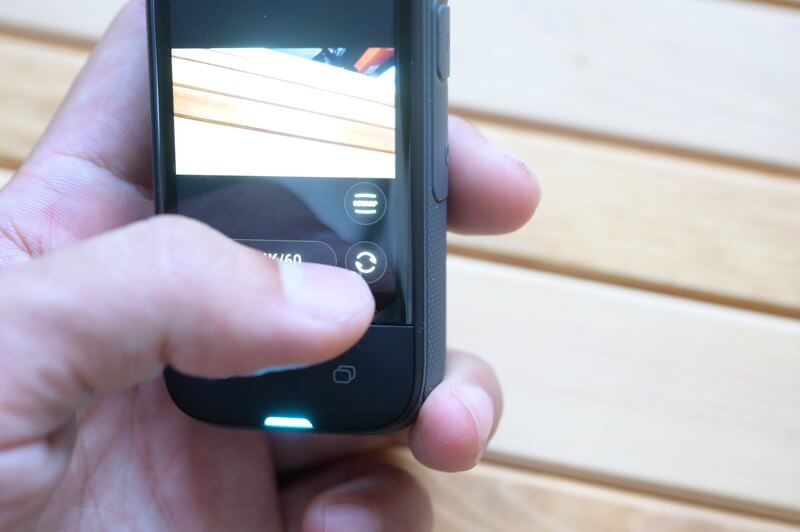
2.5インチの新しいスクリーンは、360度画面を指で動かすことが出来るようになりました。
ちょうどGoogleマップのストリートビューを動かす要領で、X3ではできなかった操作ですね。
シングルレンズモードでは、右下の矢印マークをタップすることで、内向き外向きを素早く切り替え可能です。
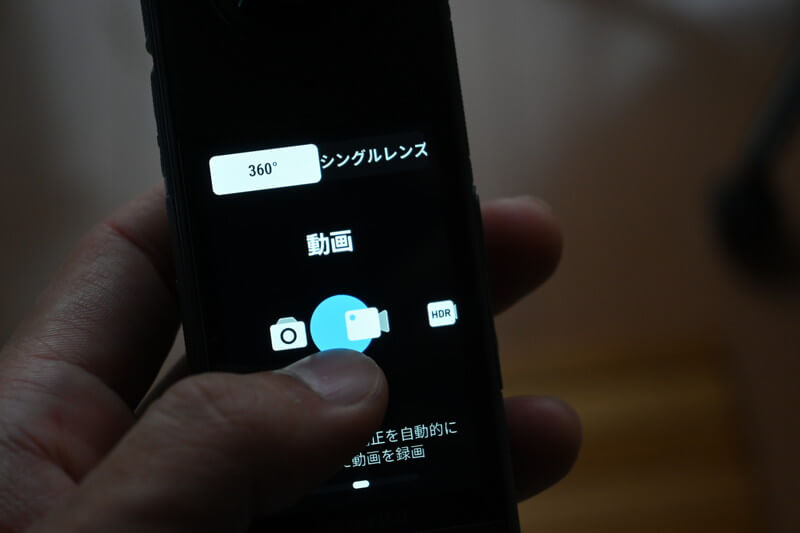
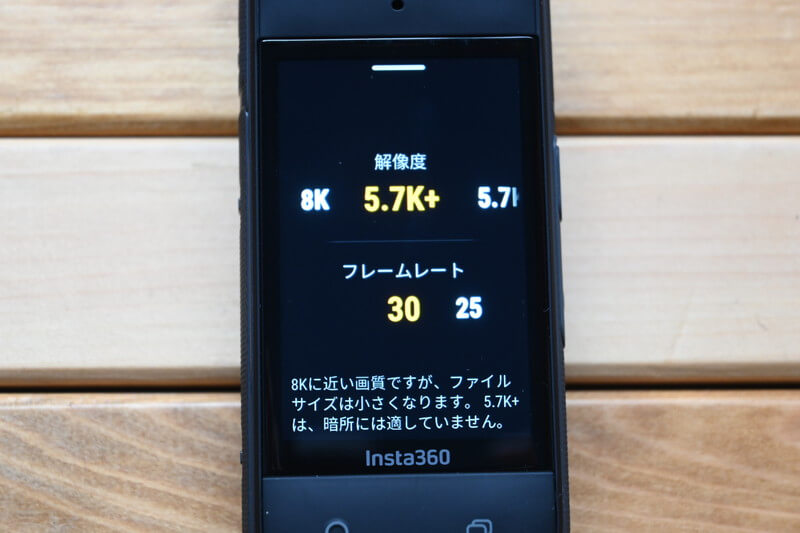
写真・動画・タイムラプスなどの撮影切り替えについては、各撮影モードをスクリーンでタップするか、左下のボタンから切り替えができます。
スクリーンのタッチ感度についてはX3も良かったのですが、X4ではさらに抜群の感度となりました。
気持ちよい程に反応は良く、濡れた指や汗ばんだ状態でも切り替えがスムーズなのが、ノンストレスで良いですね。
5.7K60fpsなど画質表示されている箇所をタップするか、下から上へスワイプすることで、撮影の解像度とフレームレートを変更。
コチラの設定は、撮影前に出来るだけ確認するようにしたいですね。
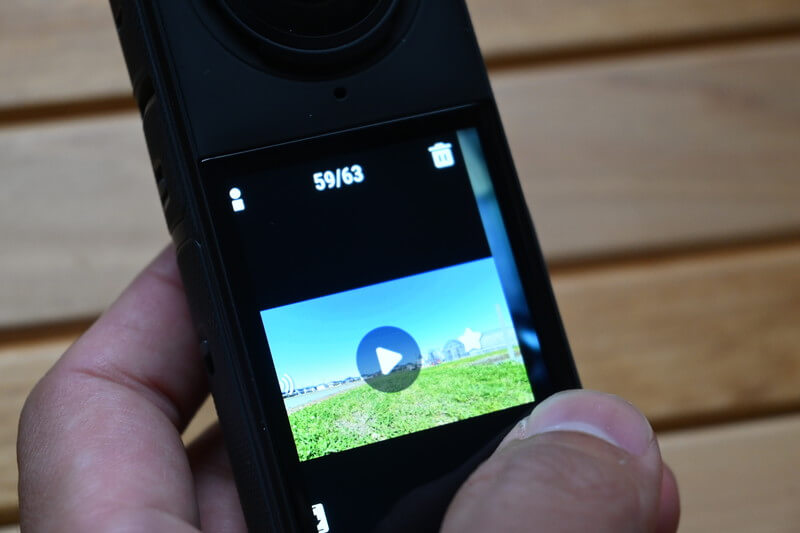
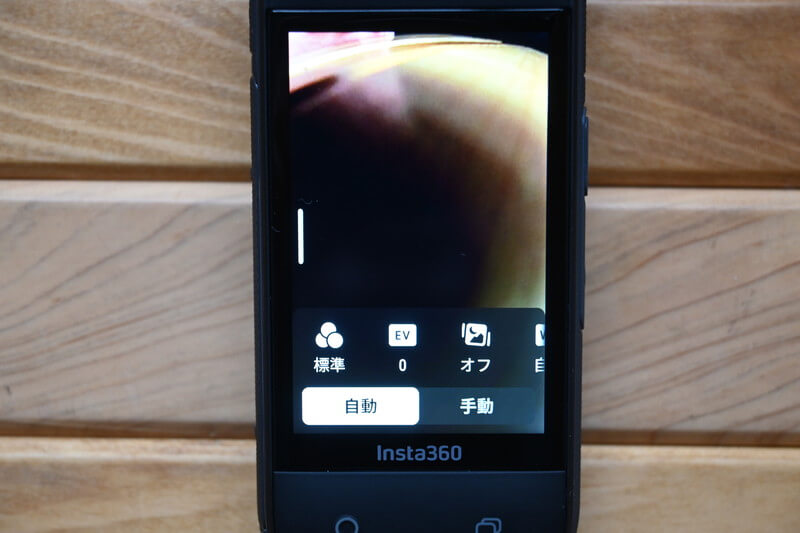
左→右のスワイプでは撮影した動画や写真の確認。
右←左のスワイプでは撮影時の露出やホワイトバランスの設定が行えます。
基本的に「自動」モードにしておけば綺麗な撮影が可能ですが、シーンによって明るくしたり、ISO感度を設定しても良いですね。
たまに付けっぱなしでポケットに入れていると、この辺りの設定が変わっている事がありますので、こちらも合わせて撮影前の確認をおすすめしています。
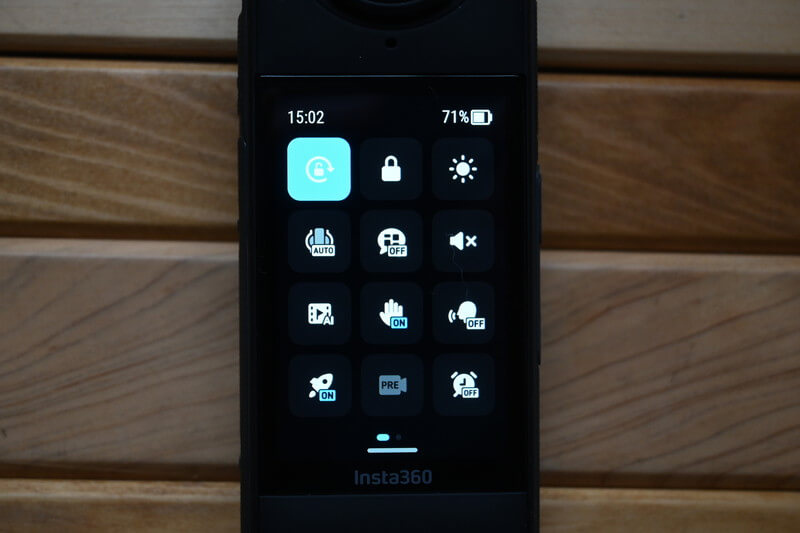
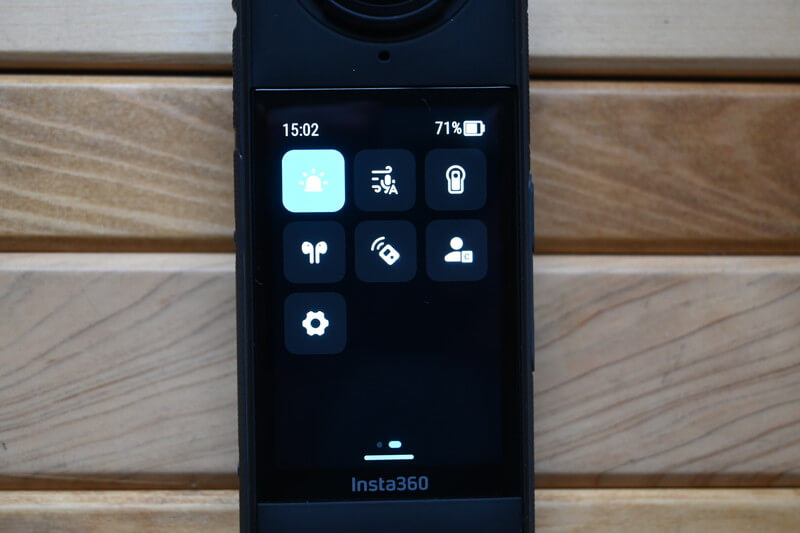
上から下へのスワイプで、各設定モードと現在の状態が把握できます。
画面の明るさや、起動音設定などのベーシックなものから、水中撮影モード(専用潜水ケース)やGPS接続(プレビューリモコン)などの、専用アクセサリー用のアイコンもここに含まれます。
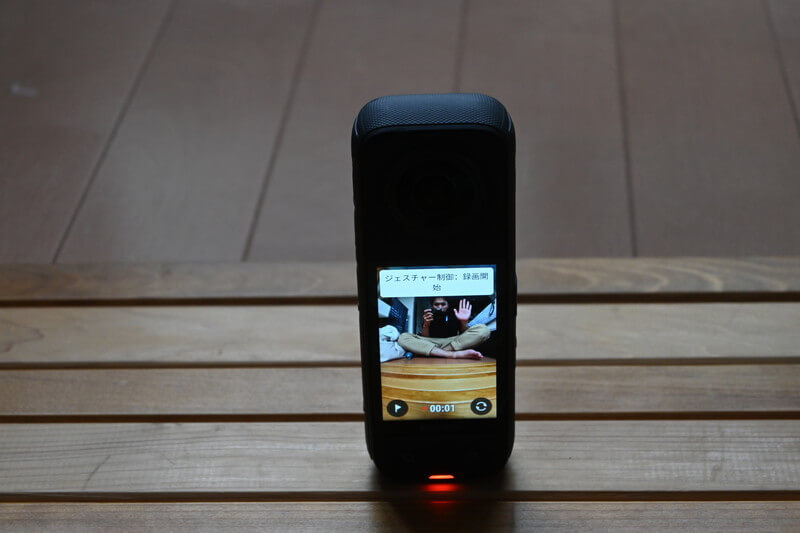
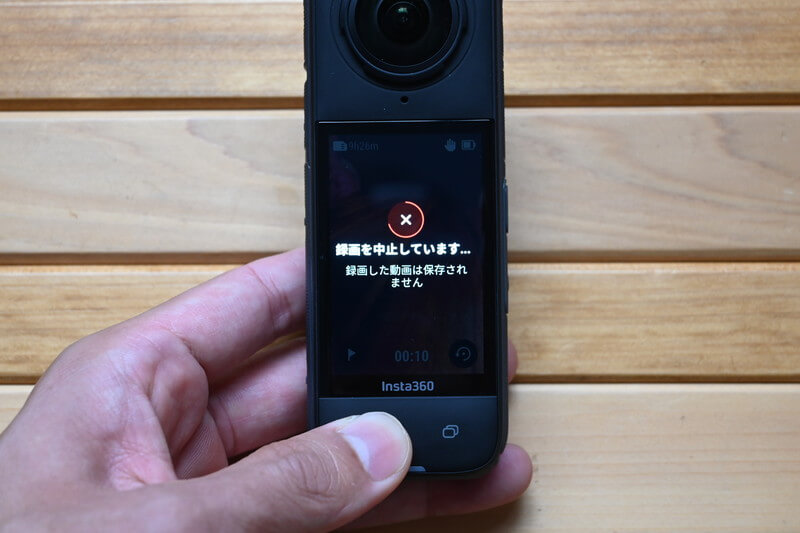
設定画面では、ジェスチャーコントロールの有無も設定が可能。
ジェスチャーコントロールについては後に詳しく解説しますね。
最後の画像は録画キャンセルをしている所で、これは録画中にボタンを長押しすることで、撮影中の動画を削除できる機能です。
失敗した録画を残さず済むので、癖にしておけば余分なデータを減らせますね。
以上、X4の外観と基本操作の方法でした。
\無料特典つき! /
ポチップ
お疲れ様です!
では、ここからは動画と写真を紹介します!
360動画性能
【8K】360度撮影
通信環境の良い場所で、動画の解像度を最大にして確認してください!
まずは、X4の最大到達点である「8K」動画について見て頂きましょう。
海でX4を使った時の動画で、自撮り棒はベーシックな114cm自撮り棒を用いています。
360度動画ですので、スワイプして色んな角度で見てください!
色味・立体感・光に対する処理、どれも最高スペックになっていますね。
適正な色味で鮮やかさを演出、解像度が上がったことで物体や風景に立体感が生まれ、広いダイナミックレンジでかすみの少ない映像を作っている。
そんな印象を僕は受けました。
こちらは前作X3と比較した動画になるのですが、これを見るとX4がどれほど解像度が上がったのかが良く分かるかと思います。
この動画の画質についての評価は、以下に長々と表現したものがありますので、詳しく画質の違いを知りたい方はどうぞ↓
【5.7K】HDR動画
HDR動画は、暗い動画と明るい動画を同時に撮影し、内部で合成したものをHDR動画として出力するモード。
撮影モードを「アクティブHDR」にするとこのモードとなり、最大解像度は5.7Kとなります。
しっかり光が入る屋外などでしか使えませんが、動画のように日中~夕方は特に鮮やかな動画が撮影できます。
岩の色から空の色までしっかりと色が出ており、太陽の白飛びが抑えられるために、雲が綺麗にみえますね。
タイムラプス動画
最大11Kという驚異の解像度を持つ、X4のタイムラプス。
三脚にセットして撮影しますが、360度なのであとで景色を動かすことが出来ます。
X4とタイムラプスとの相性は非常に良いですね。
人の動きを見せたい場合は0.5秒間隔で、太陽や雲の動きを見せたい場合は5~10秒間隔で長めの撮影をお勧めします。
タイムシフト
タイムシフトは、タイムラプス動画の動きながら撮影するバージョンで、モードをタイムシフトに設定して撮影します。
360動画をアップロードしてみたので、こちらも動かしてみてください。
これで旅行中の街中を撮影したりすると良さそうですね。
アプリで作った動画
シングルレンズ性能
シングルレンズモード
シングルレンズモードは、片側レンズを使ってアクションカメラやVlogカメラのように使える撮影方法です。
X4では4Kシングルレンズモードが60fpsまでフレームレートが増えましたので、X3の時より滑らかな動画になっていると思います。
当然ながら色の鮮やかさや解像度も上がっているので、X4はアクションカメラとしてもより使いやすいものに生まれ変わりました。
ミーモード
ミーモードはX3から搭載された、編集が面倒くさいと感じる方に非常におすすめの撮影方法です。
シングルレンズからミーモードを選択することで、そのまま上記のような動画が録画できるので、メモリも減らないですし編集も無いのでラクチンですね。
周囲の景色を入れながらも、自分が動く姿を見せたい場合なんかに有効で、結構使い道のあるモードだと思います。
\無料特典つき! /
写真性能
360度写真
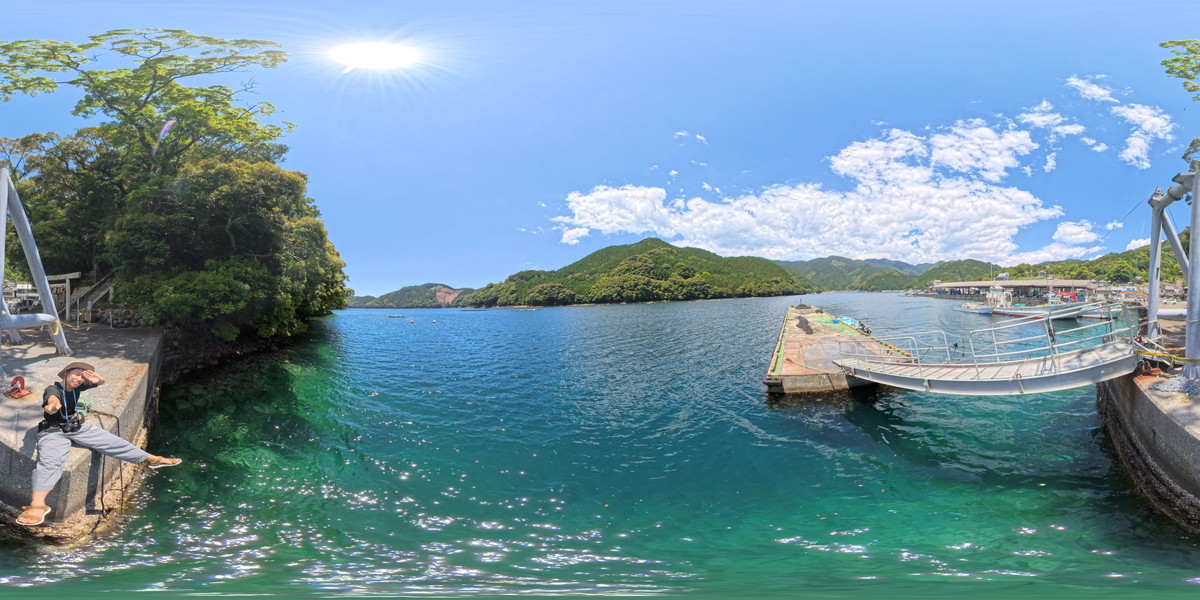
X4ではX3と同じ72MP(7200万画素)の360度写真が撮影できますが、実質的にはX4の画質の方が良くなっていました。
8K動画から切り出すことで静止画としても使っても良いのですが、写真モードの方が画素数が多く、綺麗な写真を残すことができます。
360度写真として書き出したものは、LINEやブログ上で360度動画として表示が可能。
この中から任意の画角で切り取る事が出来るので、自分好みの写真を後からいくらでも作ることができますね。
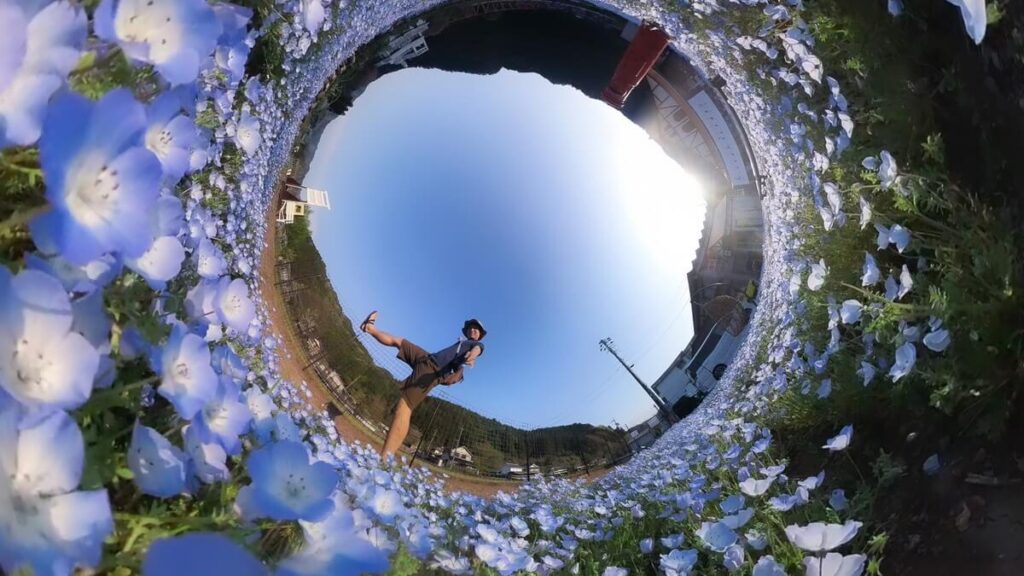
このように大きく煽って撮影する「クリスタルボール画角」のような写真にしても面白いです。
ズーム性能
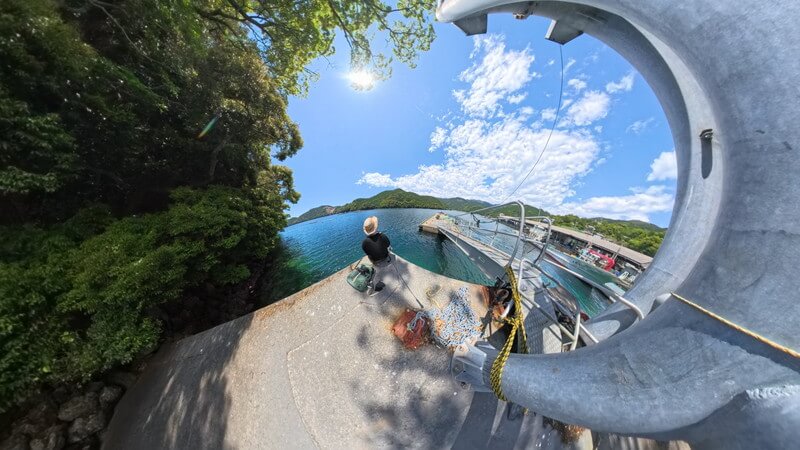
冒頭の通り、72MPの写真はズーム性能もかなり向上していますので、このような超広角の画角から
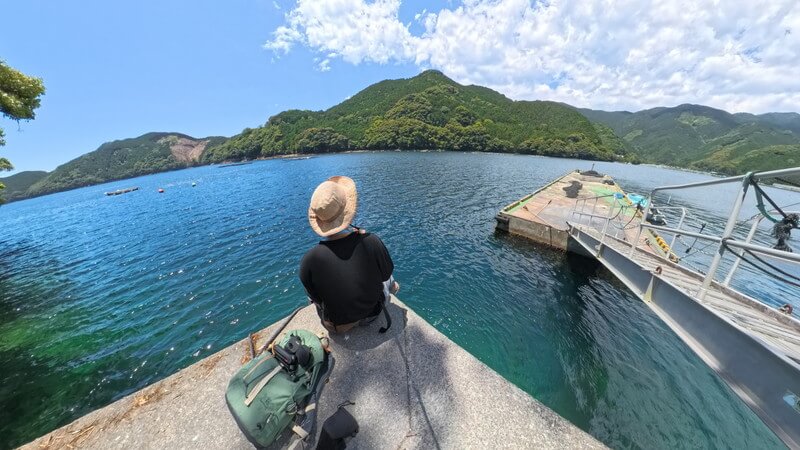
使いやすい中等度の広角はもちろん
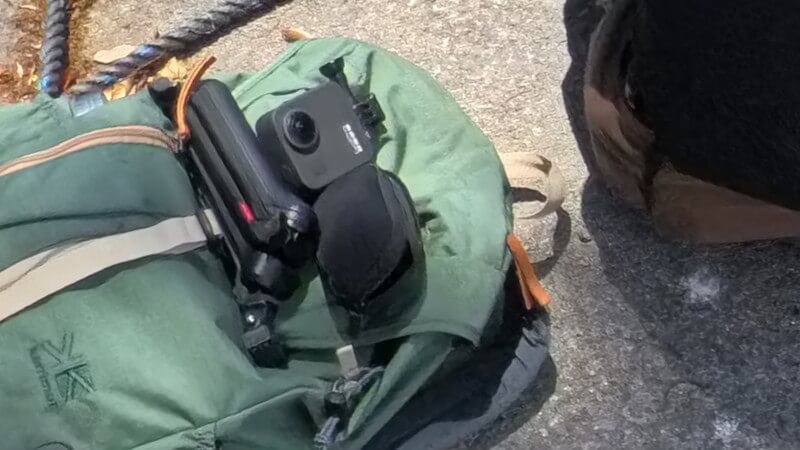
ここまで望遠にしても物体が正しく認識できるくらいには、ズーム性能は高くなっています。
HDR写真
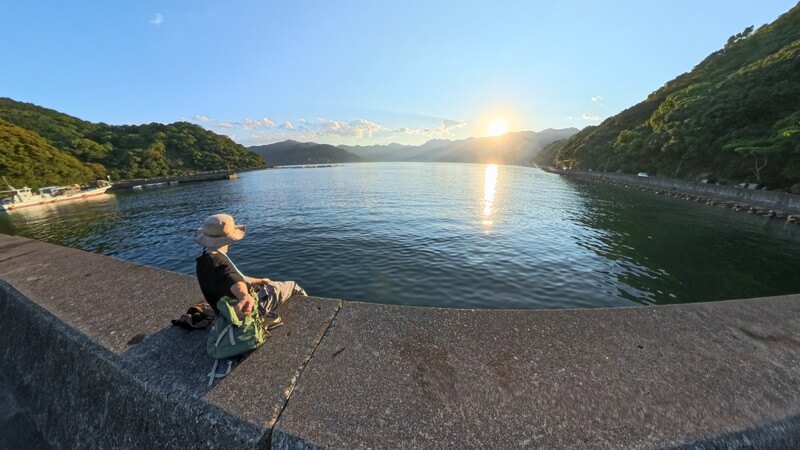
HDR写真は、強い日差しで白く飛んでしまう場合や、夕方など明暗差が多い場所で有効です。
明る過ぎる場所は光を落としつつ、暗い場所は少し明るく撮影することで、色がハッキリとした鮮やかな写真を残すことができます。
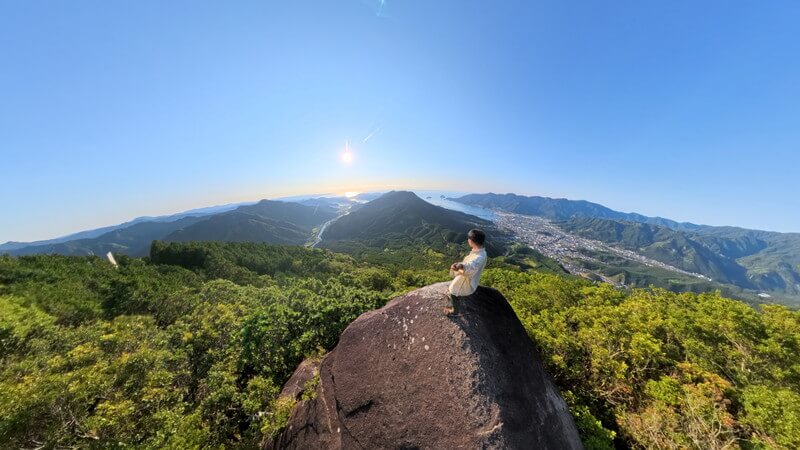
日差しの強い、登山における写真なんかでも使いやすい設定ですね。
\無料特典つき! /
ポチップ
手振れ性能
X4に搭載されているFlowState手ブレ補正については、前作X3でもほぼ完成されたレベルに達しています。
アクションカメラと同様に、一般人が扱う上で気になるような手振れは無いと言って差し支えありませんね。
Insta360の手振れ補正能力は本当に高いです。
動画のスティッチングについて
動画のスティッチングとは、動画と動画の接合部分の事。
つまりは前後レンズで撮影した180度の動画を、2つ合成する時に見られる「境界」の部分ですね。
Insta360のカメラは段々とスティッチングの精度も良くなっていますので、日中の動画において気にして見なければ気づかないレベルになっています。
ただし、直射日光などの強い光を当てると分かりやすく感じる場合がありますね。
スティッチングの質に影響する条件はいくつかありますので、僕は下記を意識するようにしています。
- 自撮り棒を用いる
- なるべくレンズの正面に立つ
- 自撮り棒をあまりくるくる回さない
- レンズガードを外す
自撮り棒を用いる
X4のオンラインマニュアル的には、なるべく80cmはカメラから離れることを推奨しています。
一番短い自撮り棒でも70cmですので、手の長さを含めれば問題はありませんね。
直接手に持って撮影すると、手がいびつな形になる事は理解しておきたいです。
なるべくレンズの正面に立つ
スティッチングは前後レンズの継ぎ目の違和感なので、レンズの正面にある被写体は影響が無くなります。
80cm以上離れていればさほど気になりませんが、僕は一応自撮り棒に付けている時、レンズを上下になるように配置させて撮影します。
自撮り棒をくるくる回さない
スティッチングが目立たないとはいえ、無駄な動きを含めると継ぎ目を感じ取りやすくなります。
自撮り棒を回すというのはバレットタイム的な回し方ではなく、ちょうどガラス細工と時のような、棒を軸として回すことです。
自撮り棒を持つときは、カメラの上下を反転させない動きをすると、スティッチングがほとんど分からなくなりますね。
レンズプロテクターを外す
完成度の高いレンズガードではあるのですが、それでも付けない場合の方がスティッチングは良くなります。
擦れの心配が無いような場所では、なるべくレンズガードを外しての撮影が望ましいですね。
レンズガードを取り付けている時は、設定画面でレンズガードモードをオン(自動切換えでも可)にすることで、スティッチングのクオリティが適正になります。
言語/音声制御/オーディオ
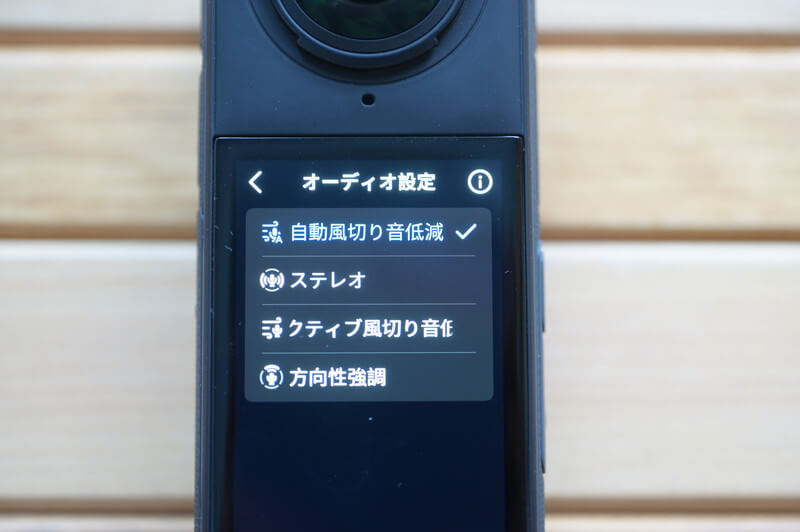
X4はX3と同様に、前後左右に4つのマイクを備えていますが、自動風切り音低減モードが追加で搭載されました。
| X4 | X3 |
|---|---|
| 自動風切り音低減 | |
| 方向性強調 | 方向性強調 |
| アクティブ風切り音低減 | 風切り音低減 |
| ステレオ | ステレオ |
自動風切り音低減は、シーンに合わせて風切り音を低減するシステムですので、ほとんどのシーンに適した設定です。
X4はデフォルトでこれになっているはずなので、基本的に僕はこの設定にしています。
バッテリー寿命
| X4 | X3 | |
|---|---|---|
| バッテリー容量 | 2290mAh | 1800mAh |
| 撮影時間(5.7K30fps) | 135分(+67%) | 81分 |
X3では1800mAhのバッテリーが搭載されており、一日遊ぶにはおおむねこの容量で問題ありませんでした。
X4では2290mAhに大型化しましたが、これは8K30fps撮影や5.7K60fps撮影設定を前提にした容量となっているはずです。
同じ5.7K撮影ならば、X3よりも67%長い135分の連続撮影が出来るようになっています。
8K撮影でも75分の連続撮影が可能ですので、あまりバッテリー容量については心配しなくても良さそうですね。
\無料特典つき! /
防水性能
X4の防水性能はX3と同じく10m防水です。
動画のスティッチングの問題で、実用的な水中撮影は専用のケースが必要になりますので、よほど水中に潜らせることは少ないハズですが。
それでも防水性はスペック通りちゃんと高い印象ですので、シングルレンズモードを活用する時なんかは水中に沈めても大丈夫です。
X4 レンズガードについて
X4ではレンズガードが着脱式かつ標準装備となりました。
どちらも性能の高いプロテクターとなっていますが、こちらも軽く触れておきます。
標準レンズガード
X4に付属する標準レンズガードで、公式サイトに材質は「プラスティック」と書かれています。
軽量薄型設計で、そのままポーチに入れておくことも、外してポーチのポケットに入れておくことも出来るので、常に持ち運びやすいようになっていますね。
取り付けはちょうど12時から13時方向にねじるようにして、ロックする格好。
取り外しはその逆ですね。
他社の360度カメラ製品よりも透明度が高く、レンズクロスで拭いた時の「ゴミの付着」が極端に少ない印象。
プラスティックとはいえ、設計や企画段階で作りこまれたレンズガードな印象を受けます。
プレミアムレンズガード
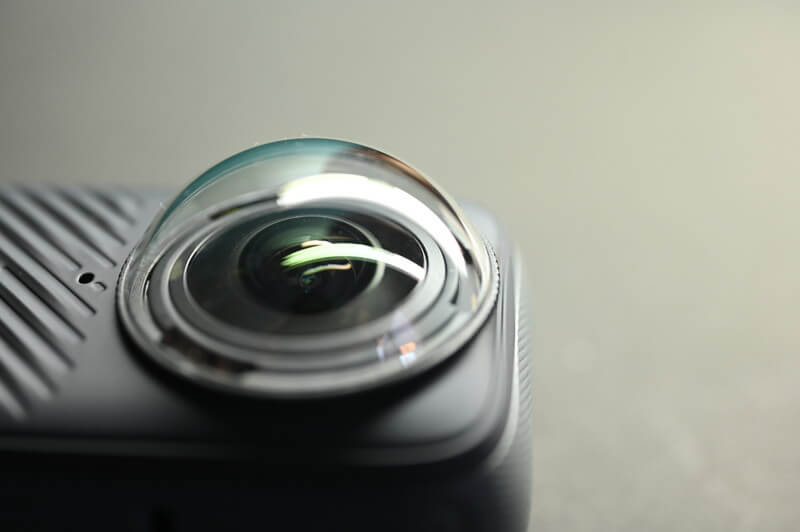
標準レンズガードより一回り大きく丈夫なレンズガード。
材質は強化ガラス製で、標準よりも触れた感触が硬い印象を受けますね。
X4の人気アクセサリーの一つで、より高い透明度と、飛び石などの擦れに強いのが特徴です。
便利性能
X4に搭載された追加機能として、個人的に使いやすいと感じるものを2つ紹介しておきます。
ジェスチャーコントロール
| 写真撮影 | 動画撮影 |
|---|---|
| 写真 | 動画 |
| 顔とピースをピースを向ける | 顔と手のひらを向ける |
カメラに内蔵されたAIが、人物のジェスチャーを判断して撮影のON/OFFをしてくれる機能です。
写真撮影の場合、モードを写真に、顔を見せた状態でピースを向けると、3秒シャッターで撮影を行います。
動画撮影の場合、モードを動画に、顔を見せた状態で手のひらを向けることで撮影を開始します。止めたい場合はもう一度手を向けて下さい。
ジェスチャーコントロールの適応範囲は0.6~1.6m以内となっていますので、おおむね手を伸ばした状態から通常の自撮り棒が適応範囲。
割と反応は良いので、慣れれば結構使いますね。
また、帽子・手袋・ヘルメット着用でも反応したので、バイクユーザーにとっても使いやすい機能でした。
オートダッシュ
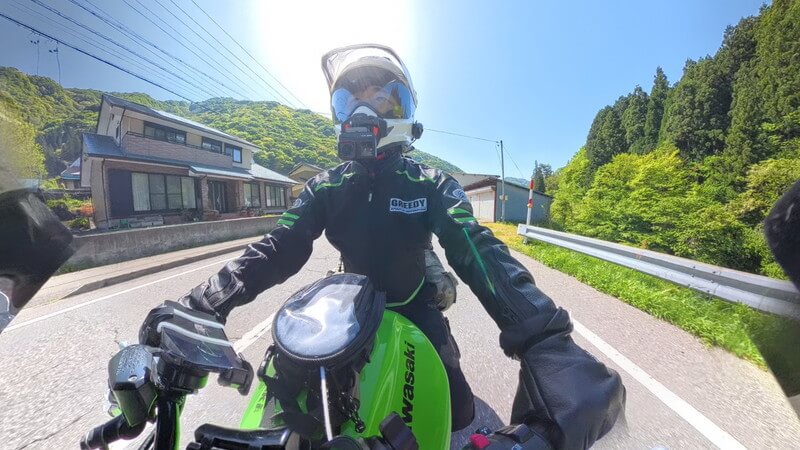
USB接続をすると、自動で録画が開始されるモードです。
どこで使うかというと、バイクやドライブでドライブレコーダーのような使い方をしやすい機能になりますね。
エンジン始動で反応するので、ループ撮影(30分ごとの自動更新)を利用すれば、X4は高画質なドラレコとしても使用可能です。
Insta360モバイルアプリ



Insta360のカメラを紹介する上で、アプリのことは是非知っておいていただきたいですので、ここでは簡単にスマホアプリについて紹介します。
感覚的な編集作業
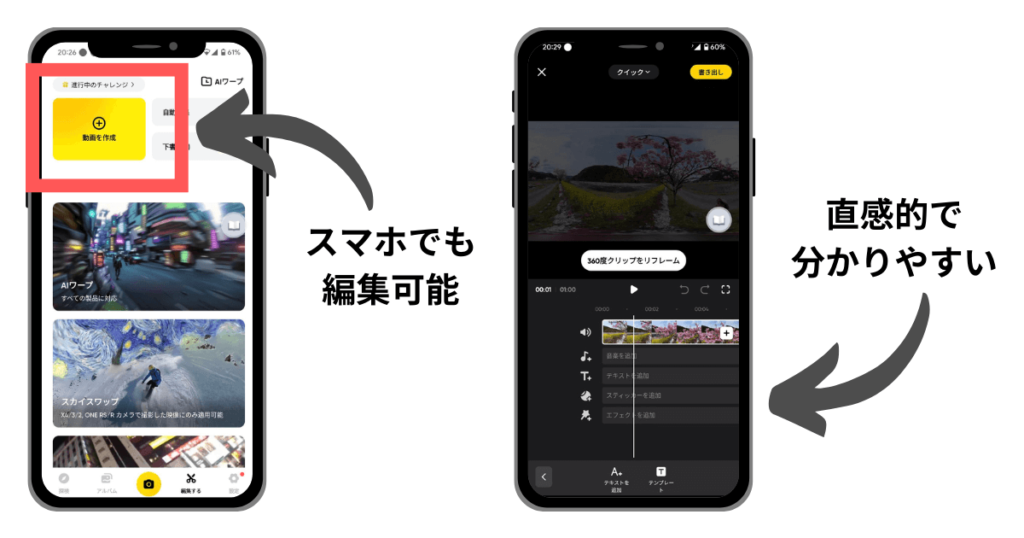
Insta360のスマホアプリは、Capcutなどの動画編集ソフトと同様に、直感的で分かりやすいので、誰にでも扱う事が出来ます。
2024年に入ってもアップデートを繰り返し、360度動画を含めた動画作成がよりスムーズになりました。
アプリの接続も他社カメラより圧倒的に安定しているので、安心して使えますね。
AIによる操作不要の人物追跡
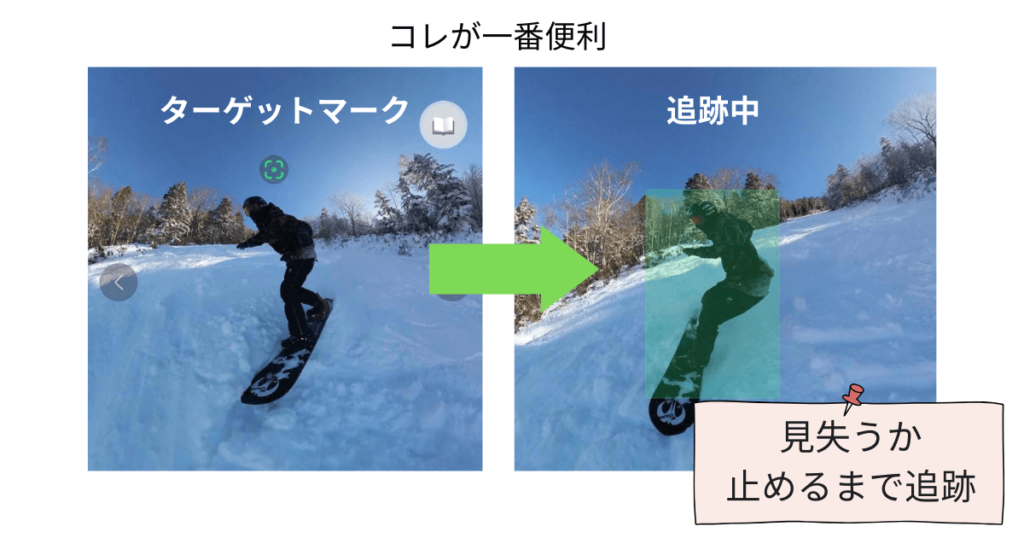
何より使いやすいのは、360度動画から画角を切り出す際に良く使う、ディープトラックという機能。
カメラに写っている人物や物体などをタップするだけで、360度動画の中から追跡が開始されます。
非常に簡単ですので、まずはこの機能から使う事がおすすめですね。
2分で完結する自動編集機能
編集が面倒という方は、アプリに全てを丸投げしてください。
360度動画も編集せずに、安心してアプリに任せると、上記のような動画を勝手に作ってくれます。
ロードには数分かかりますが、操作時間は1~2分で終わるので非常に便利!
※画質を最大にして再生してください。
\無料特典つき! /
Insta360 Studio(公式無料PCソフト)
自動編集では無く、自分で編集をしたい方はPCソフトで作成するのが良いでしょう。
360度動画のリフレーミングや人物追跡はもちろん、速度切り替えや無料のオーディオ、多数のエフェクトや文字を選べるので、好みの動画が作れますね。
詳しくは下記の動画に3分でまとめていますので、よければ見てください!
Isnta360 X4 基本チュートリアル
X4で撮影する前にいくつか確認しておきたい設定と、個人的なおすすめの設定について紹介します。
撮影前の注意点
ジャイロ補正
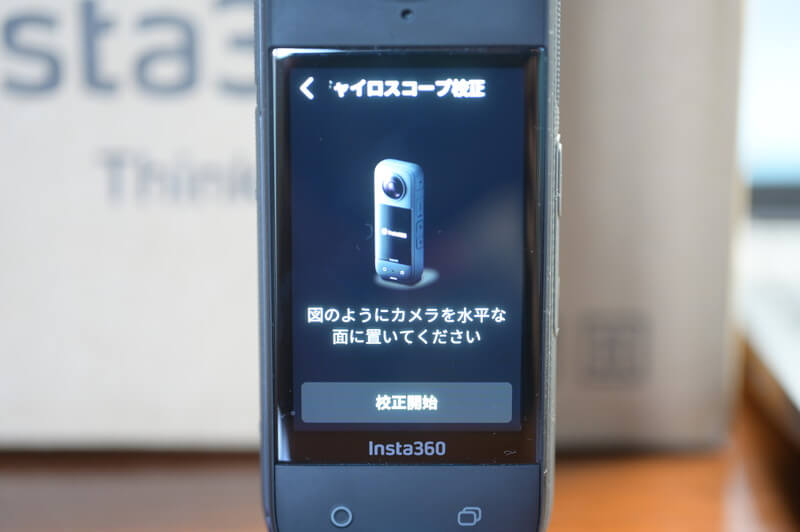
一度設定したらほとんど行いませんが、設定画面でジャイロ補正をすることで、カメラ本体の水平を正しく補正することができます。
解像度とフレームレートの確認
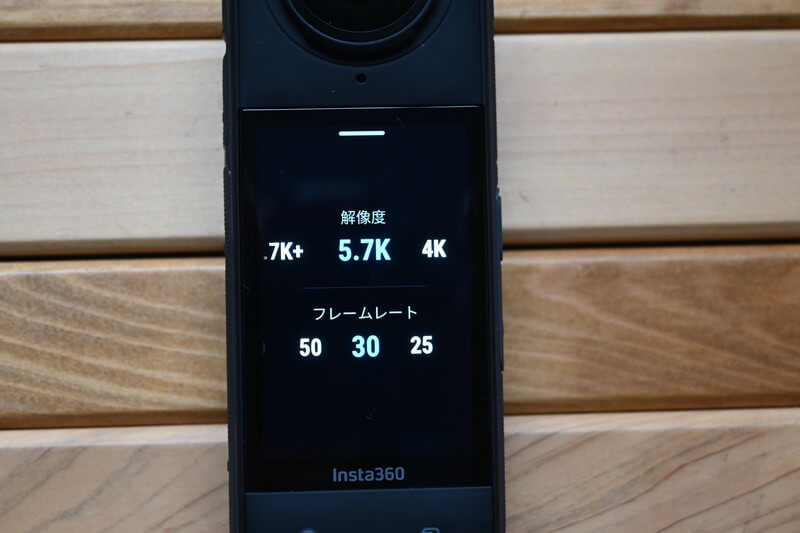
5.7Kよりも8Kの方が画質が良いため、バッテリーやSDカードの容量に余裕がある場合は、8K撮影を推奨しています。
また、8K30fpsから5.7Kに戻した後は、フレームレートがデフォルトで30fpsに設定されます。
滑らかな動画が撮影したい場合は5.7K60fpsを推奨しています。
低照度手ブレ補正
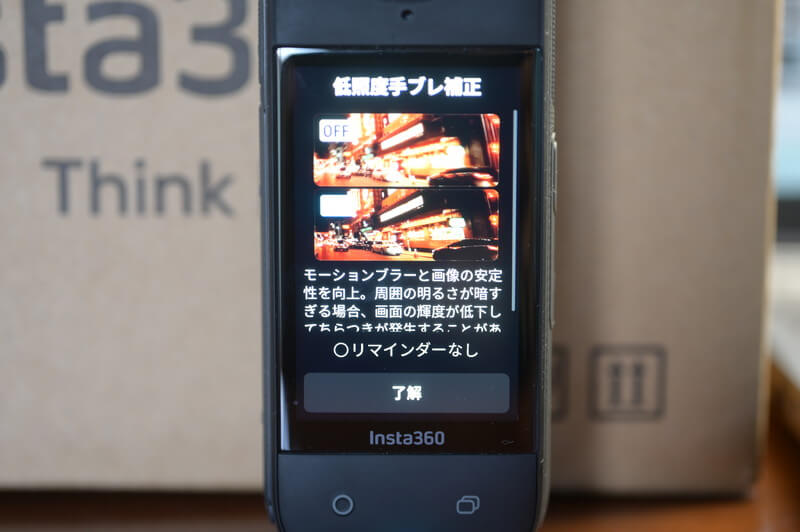
薄暗い場所から夜間に撮影する場合は、低照度手振れ補正をONにすると良いです。
明るさは低下しますが、チラつきが軽減されますので、不快感の少ない動画を撮影するためにはONにすると良いでしょう。
自動設定の確認
右から左へスワイプすることで表示される設定が、誤って触れていた場合などに「手動」になっていることがありました。
基本的には自動に設定しておけば綺麗に撮影できますので、露出設定などが正しいかの確認をお勧めします。
EV値や彩度の確認
こちらも自動設定の確認と同様に、EV値や彩度の確認をすると良いです。
僕は基本的にEV値は0で、再度は標準にしていますが、シーンに応じて鮮やかやフラットの設定にしても良いと思います。
レンズを綺麗にする
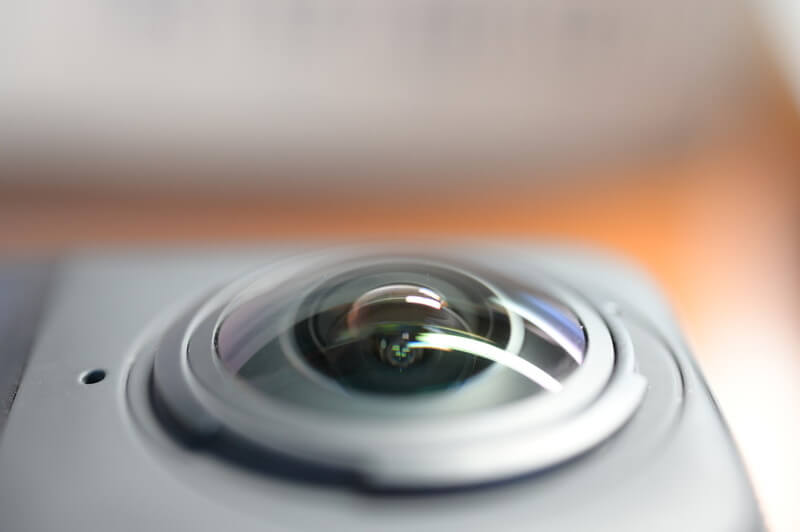
基本的な事ですが、レンズを綺麗に保つことで、X4は本来の画質を発揮します。
いつでもレンズが拭けるように、僕はいつもポーチにクリーナーを入れています。
撮影時のアドバイス
- 明るい場所では8K30fpsが有効です。
- 動画としての滑らかさを重視する場合は、5.7K60fpsを推奨します。
- 夜間や低照度下では5.7K30fpsを使用。
- スロー再生の場合は4K100fpsを使用。
- アクションカメラとして使う場合は、4K60fpsのシングルレンズモードを使います。
- 防水性能を正しく発揮するために、雨天時はしっかり閉じているかを確認します。
- X4は10m防水ですが、水中撮影では屈折の影響を避けるために、専用水中ケースを利用します。
- 水中撮影後は、マイクの復元のためにしっかりと乾燥させてください。
- 夜間または低照度での写真撮影は、以下のシャッタースピードに注意してください。
三脚固定 :1/60秒以上
手持ち撮影:1/120秒以上
乗り物等 :1/240秒以上 - スティッチングの影響を最小にするために、被写体はレンズのなるべく正面に位置するようにします。
撮影後の出力と編集
- モバイル端末:編集や360度動画の書き出しには、Insta360アプリを使用します。
- PC:編集や360度動画の書き出しには、Insta360 Studioを使用します。
- キーフレームやディープトラック機能を使用して、360度動画にスムーズな動きを作ります。
- 小惑星やクリスタルボールなど、誇張された表現は多用せず、要所に使うことをお勧めします。
- 動画の継ぎ目をより分かりにくくするために、レンズガードの有無や動き方によって、ステッチ最適化を任意で設定できます。
- 出力時は画質を維持するために、ビットレートを最高にして書き出します。
Insta360カメラの最適解は?
X4
X3とX4を両方保持している立場からの個人的な意見ではありますが、今から購入するなら圧倒的にX4です。
X3よりも価格が高く、重量増加というデメリットがありますが、画質についてぱっと見で印象が全然違うほどに進化していました。
予算に余裕があるならぜひX4を選択して欲しいですし、そうでなくても頑張ってほしいです(笑)
色味が良くなりかつ、60fpsという動画の滑らかさを手に入れたシングルレンズモードも優秀で、アクションカメラとしても十分な性能を持つようになりました。
確かに値は張りますが、それ以上に見合った性能があると思いますので、X4で8K動画の美しさを体験してみてください!
\無料特典つき! /
X3
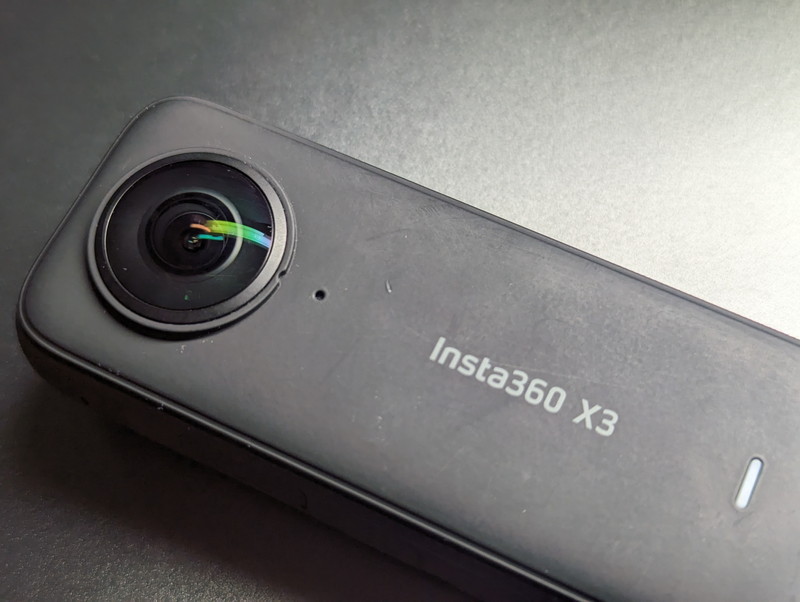
おすすめはX4なのですが、X3は世界で最も売れた360度カメラなのは間違いありません。
今でもエントリーモデルとしての位置づけで、型落ちとしては十分な性能を持っています。
セールも頻繁に行っていますので、コスパはかなり良いでしょう。
もしも予算に余裕がない場合や、少しでも軽い方が良い場合は、X3という選択肢もありますね。
ONE RS 1inchiモデル
X4より2年程前の製品ではありますが、RS 1inchi 360度モデルも性能が良いカメラです。
360度の解像度は6Kではありますが、センサーサイズが大きいため、暗所に強いという特徴があります。
夜景や星空の撮影に向いているカメラですね。
ただしX4が発売されたあたりで品薄が続いているので、再販については期待できないかもしれません。
Insta360 X4 の販売価格
Insta360 X4の販売価格は79,800円です。
今のところX4の最安値は79,800円で統一されており、セール情報もまだありませんね。
Insta360 X4はどんなユーザーにおすすめ?
X4は360度カメラのフラッグシップという立ち位置なので、少々ハードルが高いと感じる方も多いかもしれません。
ですが、Insta360のAI技術やアプリ解析が頻繁に更新されているので、今では買ってすぐでも360度カメラは簡単に扱えるものになりました。
普段の旅行や外出に
旅行に持っていくことで、スマホや一眼カメラでは撮影出来ない写真や動画を残しても良いので、ひとり旅にも最適です。
バイクツーリングに
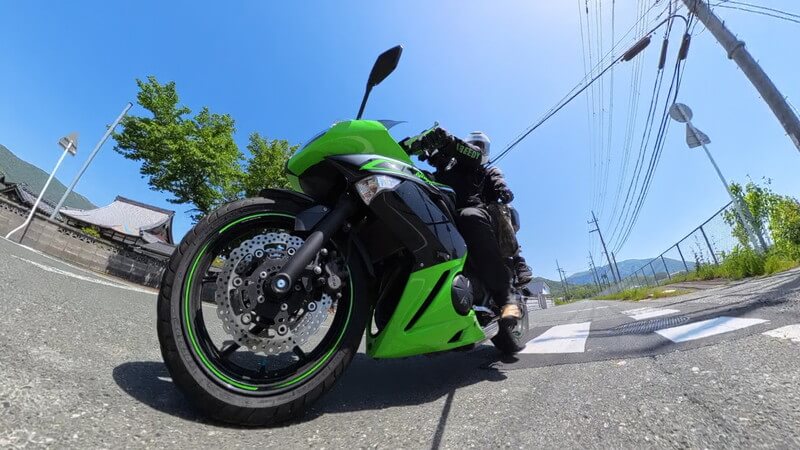
国内で特に人気が高いのはバイクユーザーで、これは海外の傾向よりも日本特有の人気のようですね。
公式からのマウントも非常に豊富なジャンルでもあり、Insta360が特にサポートを意識しているのも感じ取れます。
ロードバイクに
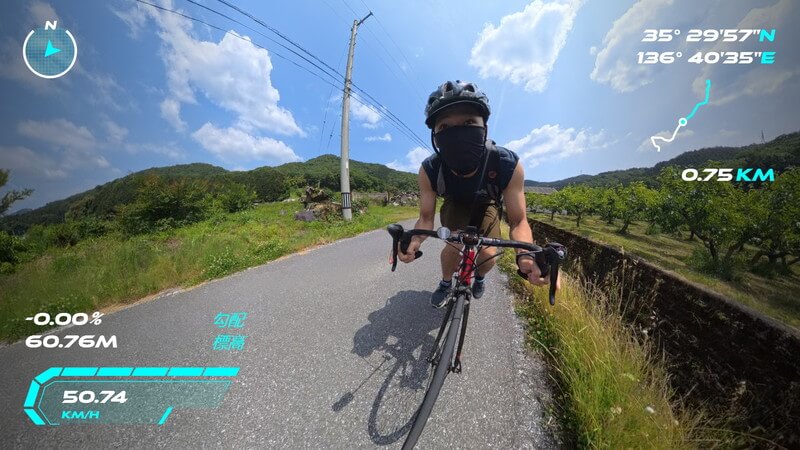
同じくロードバイクも似たような扱い方が可能で、公式アクセサリーも豊富です。
登山とも相性が良い
妨げる障害物の無い登山についても、X4は最適だと思います。
夏山から冬山まで、登山では使いまくっていますので、X3の記事ではありますが良ければ見てください!
ウィンタースポーツ
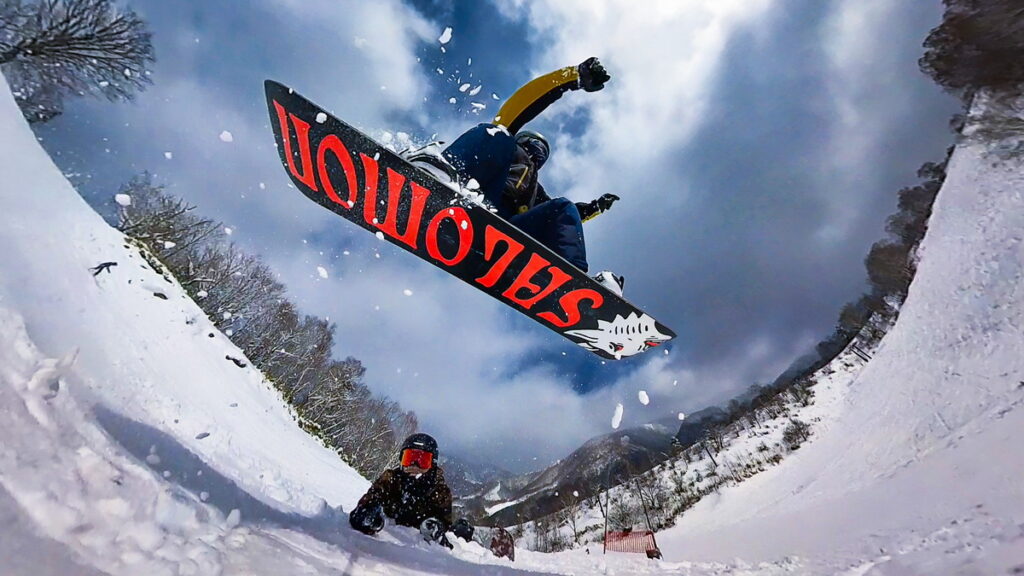
Xシリーズは、ウィンタースポーツにも特に国内人気が高く、僕自身毎年持ち出していますね。
人気が高いというよりは、圧倒的に相性が良いという感じですので、ウィンタースポーツをする方は是非持っておきたいところ!
Insta360 X4はどこで購入できる?
ポチップ
X4は店舗でも購入が可能ですが、送料も無料ですのでネット購入が一般的かと思います。
今のところX4を安く買う方法はありませんが、公式サイトからの購入では以下のお得なオプションがついています。
メリット① 無料特典
Insta360製品を公式サイトから購入すると、無料特典がついてくる場合が多いです。
X4の場合、下記リンクからの購入で114cm見えない自撮り棒が特典付与されますが、他のリンクからでは特典が反映されませんことに注意してください。
メリット② 12ヵ月の無料保証
Insta360の製品は、公式サイトからの購入により12ヵ月の無料保証がついています。
その他、有料オプションの「Insta360 Care」や「Insta360 FlexiCare」などの安心保障も付けられますので、カメラの保証について気になる場合にも良いです。
メリット③ 送料無料
Insta360公式サイトでは、16,500円以上の購入で送料無料になります。
\無料特典つき! /
※特典が反映されているかのチェックをお願いします。
X4のおすすめアクセサリーは?
| 人気アクセサリー | 使い方 | おすすめ |
|---|---|---|
| 見えない自撮り棒 | 必須アイテム | |
| 見えないアクション自撮り棒 | ブレにくい自撮り棒 | |
| 超長い自撮り棒 | フェイクドローン撮影 | |
| バレットタイムアクセサリー | バレットタイム撮影+三脚 | |
| プレミアムレンズガード | オフロードユーザーなどに | |
| レンズキャップ | 使いやすいレンズ保護 | |
| 万能フレーム | 本体保護やマイク増設 | |
| マイクアダプター | 外部マイクの増設 | |
| マグネット式自撮り棒ホルスター | バックパックに取り付け | |
| クイックリーダー | 動画取り込みがスムーズに |
Insta360製品は公式アクセサリーが豊富で、どれもクオリティの高い物が多く揃っています。
X4でもアクセサリー及び専用マウントは人気で、同時にセット購入される方も結構多い印象ですね。
X4を使ってみよう!
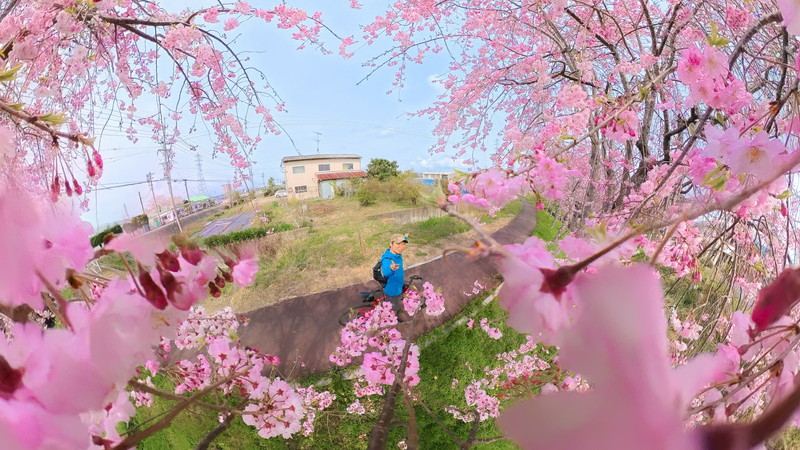
X3よりも大きく性能を伸ばしたX4は、360度カメラとして間違いなくクオリティの高いものとなりました。
かといってアプリや編集の難易度は非常に低くなっていますので、導入のハードルも低く、誰にでも扱えるものになっているでしょう。
もちろんシングルレンズモードを使えば、アクションカメラとしても十分な性能を持つX4です。
現在の多くの方にとって、最適解のカメラガシェットに仕上がっていると思いますので、これを機に360度カメラを手に取ってみて下さい!
\無料特典つき! /
コメント